ChemDraw 是化学领域应用最广的专业绘图工具之一:快速绘制化学结构式、反应式与生物通路图,生成规范化命名,是学术论文和科学报告中的标准化绘图软件。
即便使用多年,一些藏在菜单里的窍门仍容易被忽视。本文整理了一批 ChemDraw 实操技巧,帮你把绘图效率再提一档。
ChemDraw 有哪些核心能力?
- 高效化学绘图:化学结构绘制、反应方程式与机理、智能绘图辅助;
- 数据预测与化学计算:理化性质预测、光谱数据预测、化学计量与投料计算;
- 名称与结构互转:输入 IUPAC 名称、CAS 名称或常见名一键生成结构;选中结构一键生成标准命名。快捷键:Ctrl+Shift+N 名称转结构,Ctrl+Alt+N 结构转名称;
- 数据库无缝检索:内置快捷接口,可直接从绘图界面跳转 SciFinder 或 Reaxys 检索文献与物质,无需重复画图;
- 高级应用与格式兼容:3D 结构透视、多中心连接和立体化学标注,3D 结构清理,并可配合 Chem 3D 做立体构型分析与能量计算;内置 ACS Document 1996 等样式表统一键长、线宽、字体字号;支持导出 SVG、EPS 矢量图及 PNG、TIFF、JPEG 位图;在 Windows 平台以 OLE 对象嵌入 Word 或 PowerPoint 后可双击回调 ChemDraw 继续编辑;支持 HELM 格式编辑复杂生物分子,并提供薄层色谱(TLC)绘图等专用实验工具;
- 云端与协作:Signals ChemDraw 面向企业与团队提供在线绘图、文件管理和团队协作,在浏览器中创建和管理化学图纸,并与 Signals 平台的实验及研究数据衔接,采用企业级安全与权限控制。
ChemDraw 各版本的基础绘图功能变化不大,近几年的更新重点在复杂生物大分子(DNA/RNA/多肽)处理能力,以及云端化与智能化方向。以 ChemDraw V23 界面为例,核心操作逻辑一直很稳定:
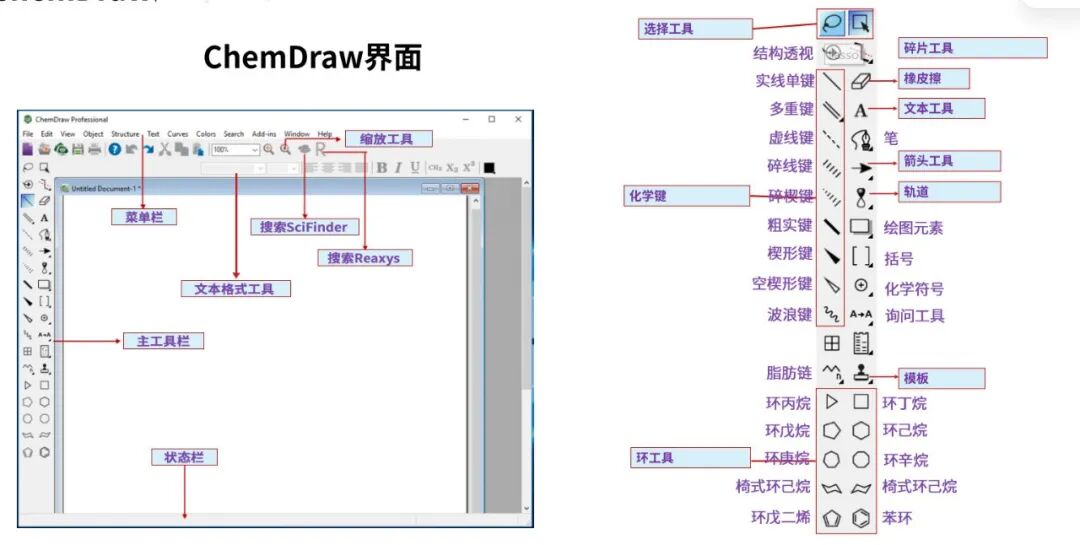
如果格式工具栏和常用工具栏显示不全,可从 View 视图菜单中勾选调出。
绘制前的模板样式选择
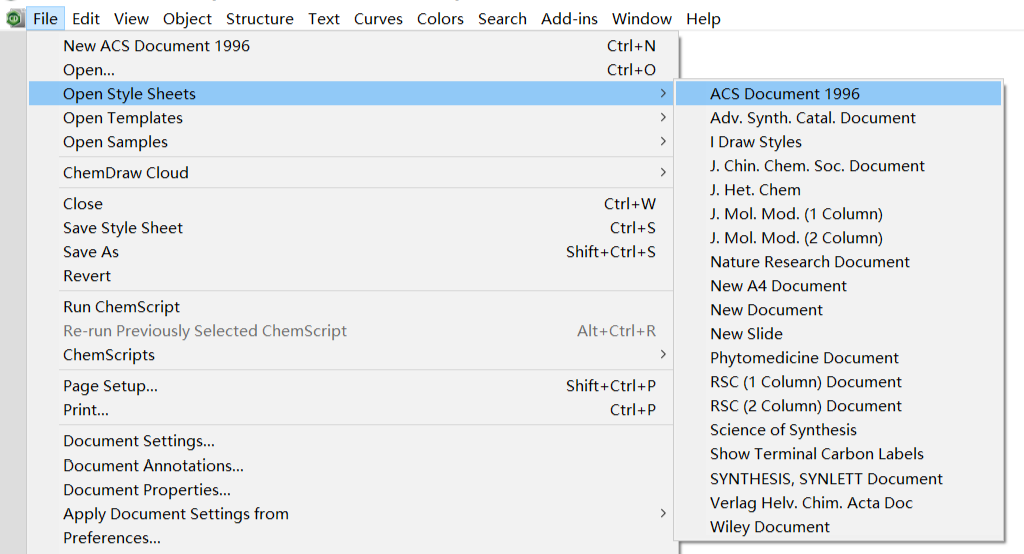
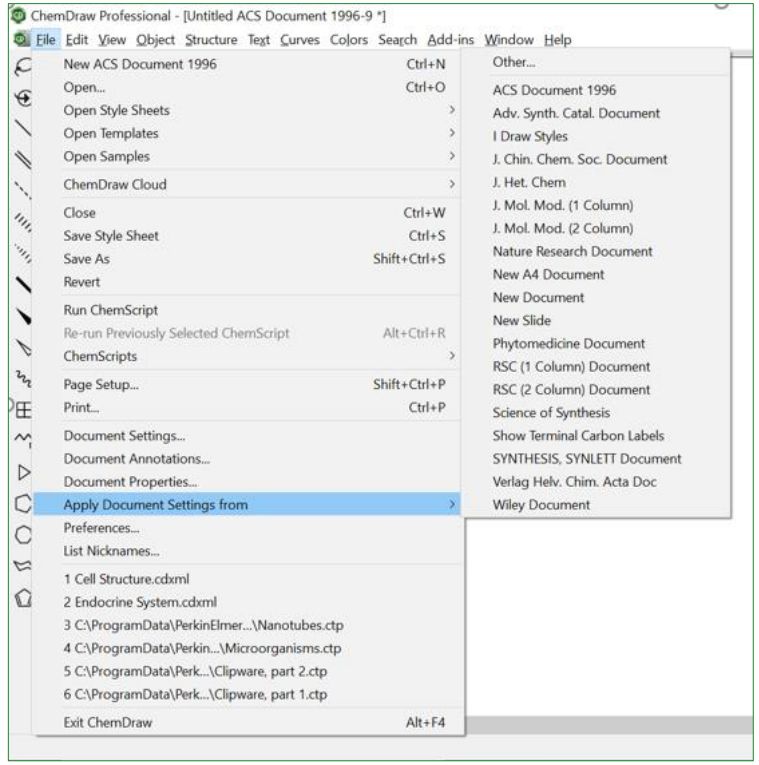
想让图纸一开始就符合投稿或企业规范,有两种方式提前设置模板:
方法一:绘制前选模板。路径:File > Open Style Sheets(见下图)。
方法二:预设常用模板。路径:File > Apply Document Settings from(见下图),把常用的文档设置套用到当前图纸。
新手必学的效率技巧
1. Hotspot 热点操作:键盘直接改结构
鼠标移动到原子或键上,出现热点后可以直接按键修改:
- 在原子上按 O、N、S 等元素符号,直接更换元素;
- 在键上按 1、2、3,快速切换单键、双键、三键;
- 按方向键移动热点,在结构中连续操作;
- Enter 进入或插入热点,Space 快速选择当前分子。
这种”键盘绘图”能大幅减少工具栏与画布之间的来回切换。ChemDraw 的帮助菜单中还提供可打印的 Hotkeys Cheat Sheet。
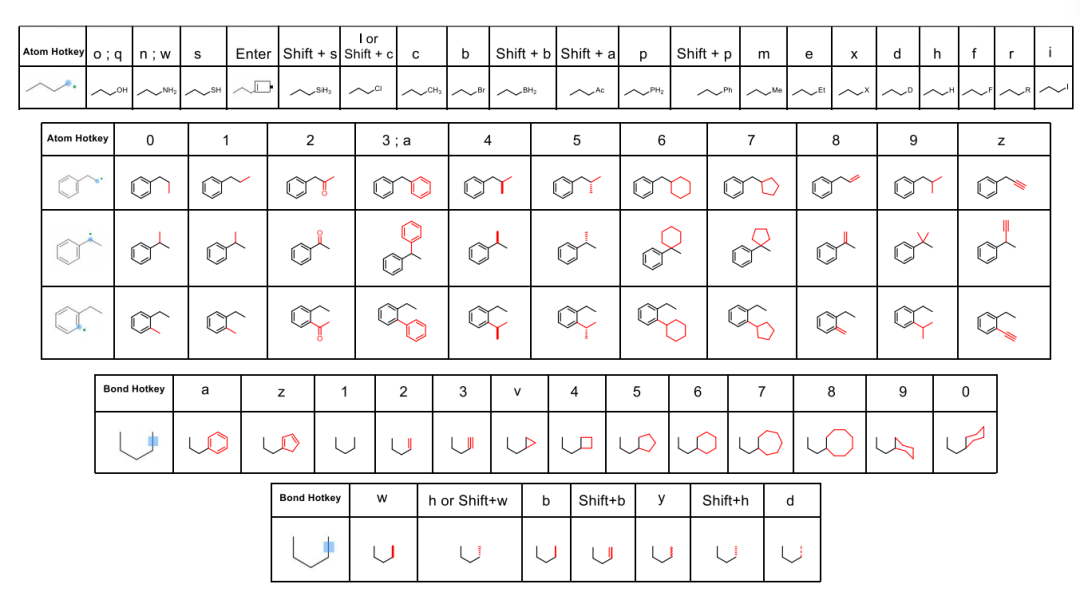
2. 快捷键一览
通过”键入”生成功能性基团、化学键等,效率可提升数倍,常用快捷键如下图:
3. 调出元素周期表窗口
选择路径:View > Show Periodic Table Window,画不常用元素时很方便。
4. 化学语法检查(Check Structure)
ChemDraw 会在绘制过程中自动检查结构的化学语法;也可以选中结构后通过 Structure > Check Structure 主动检查。若发现异常价态、电荷、同位素或立体键等问题,通常会出现红色警示框。
5. 化学结构美化(Clean Up Structure)
手绘的结构常常键长、键角不规范。选中一个或多个结构后,通过 Structure > Clean Up Structure 或快捷键 Shift+Ctrl/Command+K 一键清理排版,图纸立刻规整。