故障排除与报错
先说结论
SEE Electrical 看不到工作区,但软件已激活时,先保存并关闭当前项目,再进入【文件】→【系统设置】→【颜色和布局】,重设窗口位置或将用户界面恢复为默认设置。
问题现象
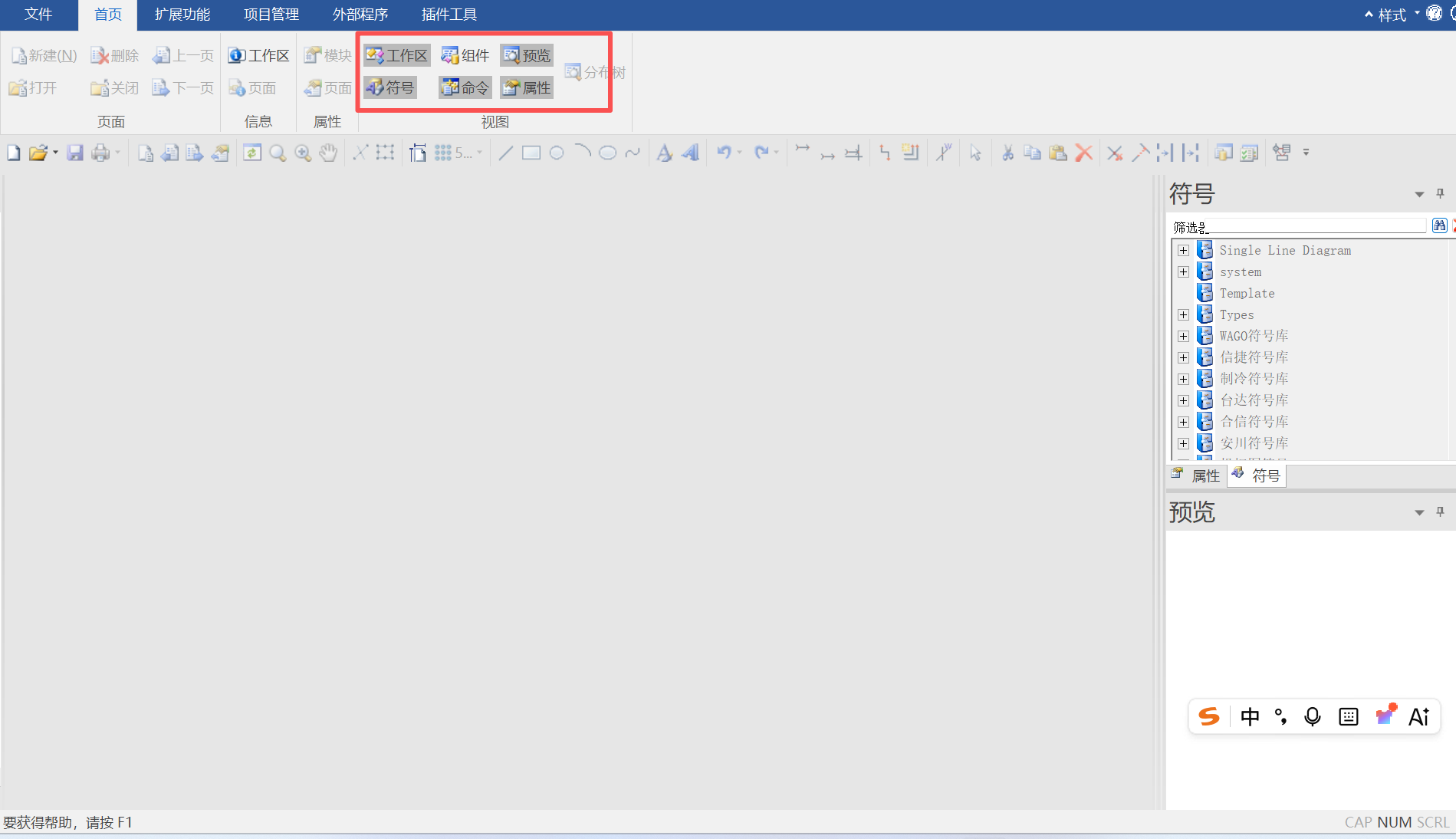
SEE Electrical 的授权状态显示正常或已激活,但打开软件后,原有工作区、页面或部分工具窗口没有显示,界面中间留下大片空白区域。
这种情况优先按界面布局异常处理,不需要先重新激活软件。
解决方法
- 先保存当前操作,关闭已打开的项目或工作区。
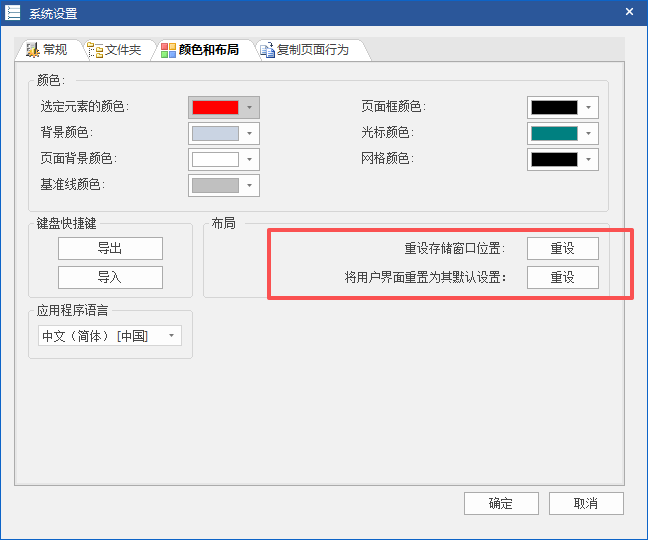
- 点击【文件】→【系统设置】。
- 打开【颜色和布局】选项卡。
- 先在“重设存储窗口位置”右侧点击【重设】。
- 如果工作区仍未恢复,再在“将用户界面重置为其默认设置”右侧点击【重设】。
- 确认后重新打开项目,检查工作区和工具窗口是否恢复。
注意事项
- “重设存储窗口位置”主要用于把可能移到屏幕外或位置异常的窗口恢复。
- “将用户界面重置为其默认设置”会恢复默认布局,原来自定义的窗口排列可能需要重新调整。
- 如果【系统设置】为灰色,请参考“系统设置”为灰色无法点击怎么办。
- 如果软件只显示【文件】菜单,其他功能区全部消失,需要另行核对授权或注册状态。
仍未解决怎么办?
如果重设后仍看不到工作区,请整理 SEE Electrical 版本、Windows 版本、授权状态和完整界面截图,联系云睿思技术支持进一步排查。