原理图设计
先说结论
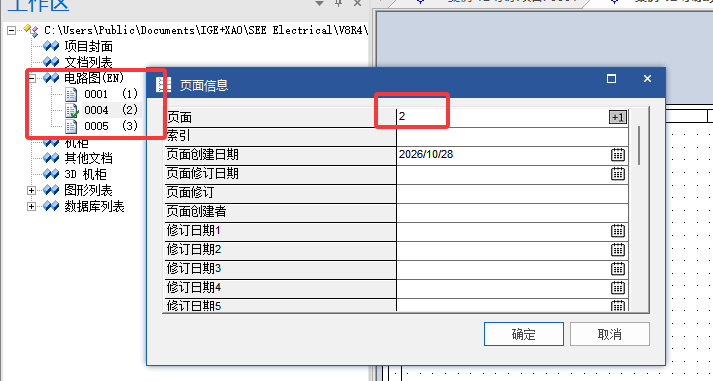
SEE Electrical 调整页面顺序有两种常用方法:单个页面需要换位置时,右击该页面打开【信息】,修改“页面”字段;需要在现有页面之间插入新页时,使用【在此页面前插入间隔】,让当前页和后续页自动顺延,再新建页面。
方法一:修改页面编号调整顺序
- 在工作区树中找到需要调整的页面。
- 右击该页面,选择【信息】。
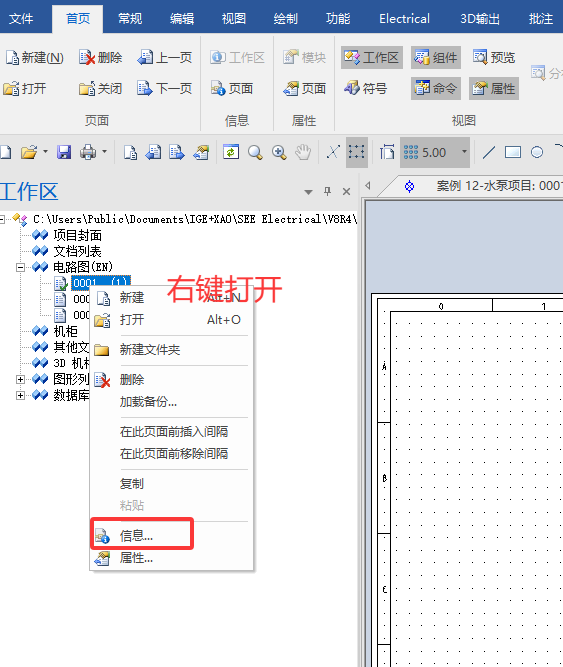
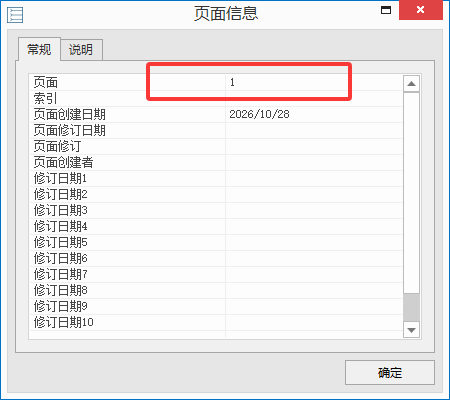
- 在“页面信息”窗口的【常规】页签中,修改“页面”字段。
- 点击【确定】,检查工作区树中的页面顺序。
方法二:在现有页面前插入新页
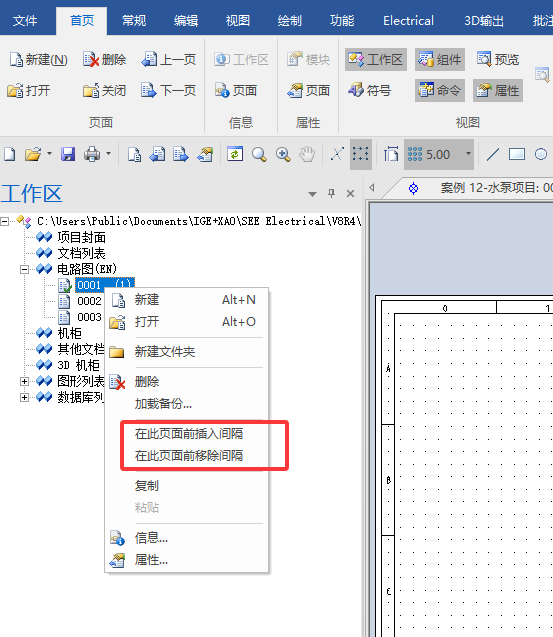
- 在工作区树中,右击新页面将要插入到其前面的那一页。
- 选择【在此页面前插入间隔】。
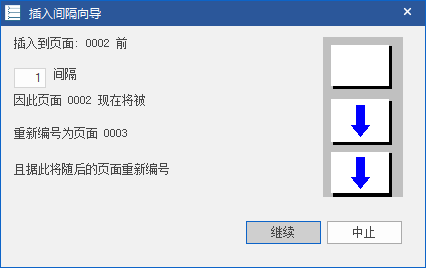
- 在“插入间隔向导”中设置间隔数量;只插入一页时,间隔填写 1。
- 点击【继续】,当前页和后续页会自动重新编号。
- 新建页面,在页面信息中填入刚刚腾出的页码。
注意事项
- 调整前建议保存当前项目。
- 只调整单个页面时,可以直接修改页面编号。
- 需要在已编辑完成的连续页面中间插入新页时,优先使用“插入间隔”,可以减少逐页修改编号的工作。
- 操作完成后,同时检查页面顺序、页面编号和项目树显示是否符合预期。
仍未解决怎么办?
如果页面重新编号后顺序仍不正确,请整理 SEE Electrical 版本、项目文件和工作区树截图,联系云睿思技术支持进一步排查。