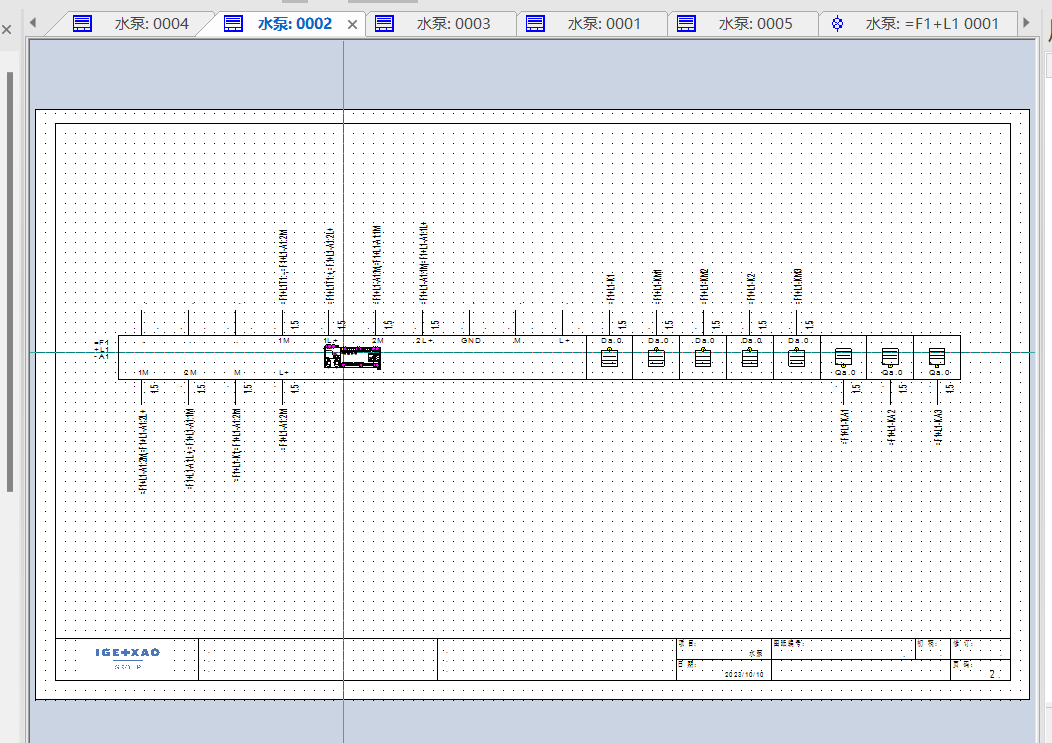
SEE Electrical 在生成接线图时大符号超出图框的处理方法

← SEE Electrical 知识专区

报表与文件输出

先说结论

按照以下步骤调整图框大小或符号布局,确保所有符号都在图框范围内:

问题与处理方法

方法一:缩小接线图符号;

一、元素跟踪标记缩放法:

单击【视图】–打开【元素跟踪标记】–点击缩放的元素–移动四周的点进行缩放。
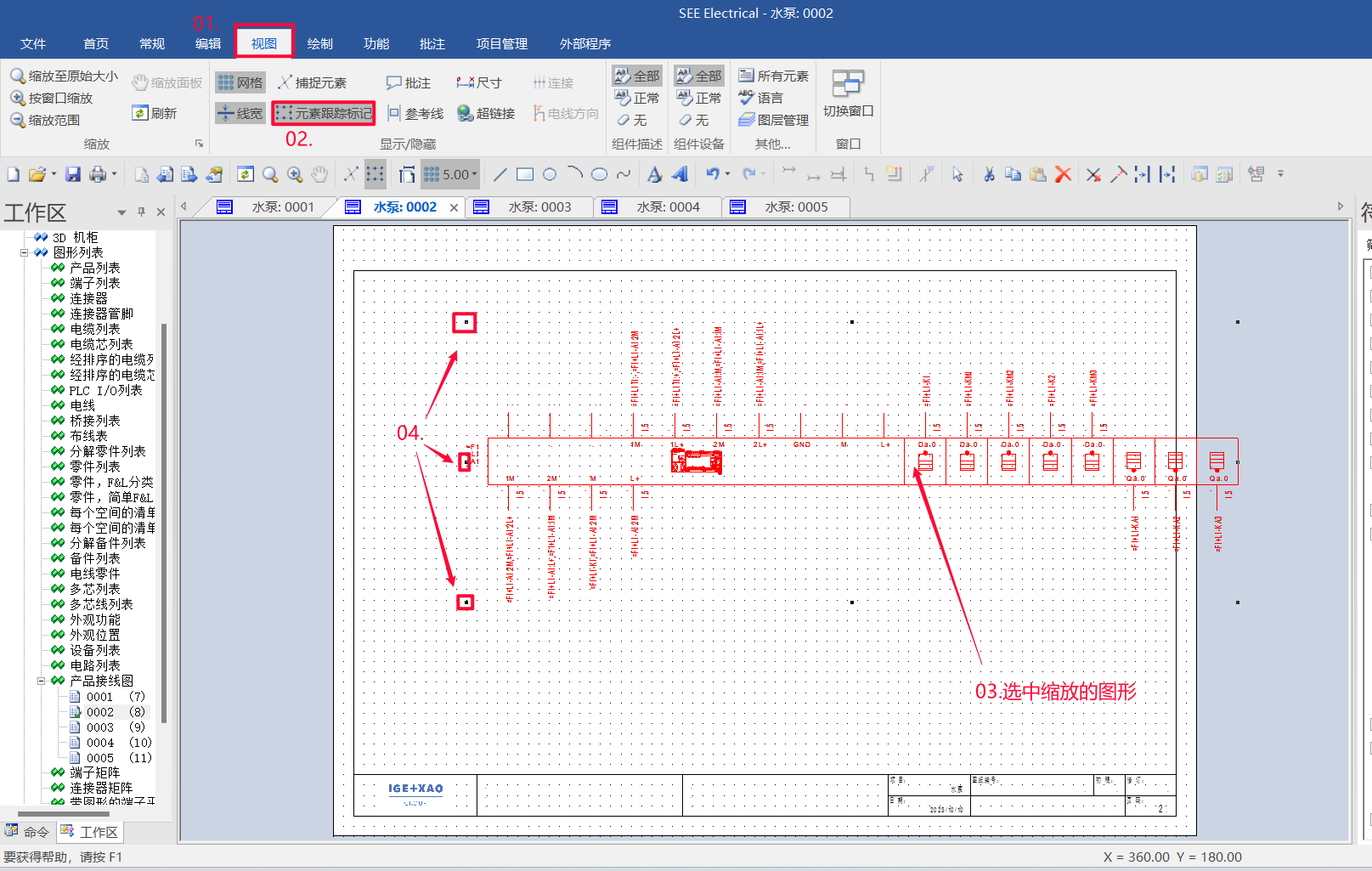
SEE Electrical 在生成接线图时大符号超出图框的处理方法 步骤 1
步骤 1

二、属性直接缩放法:

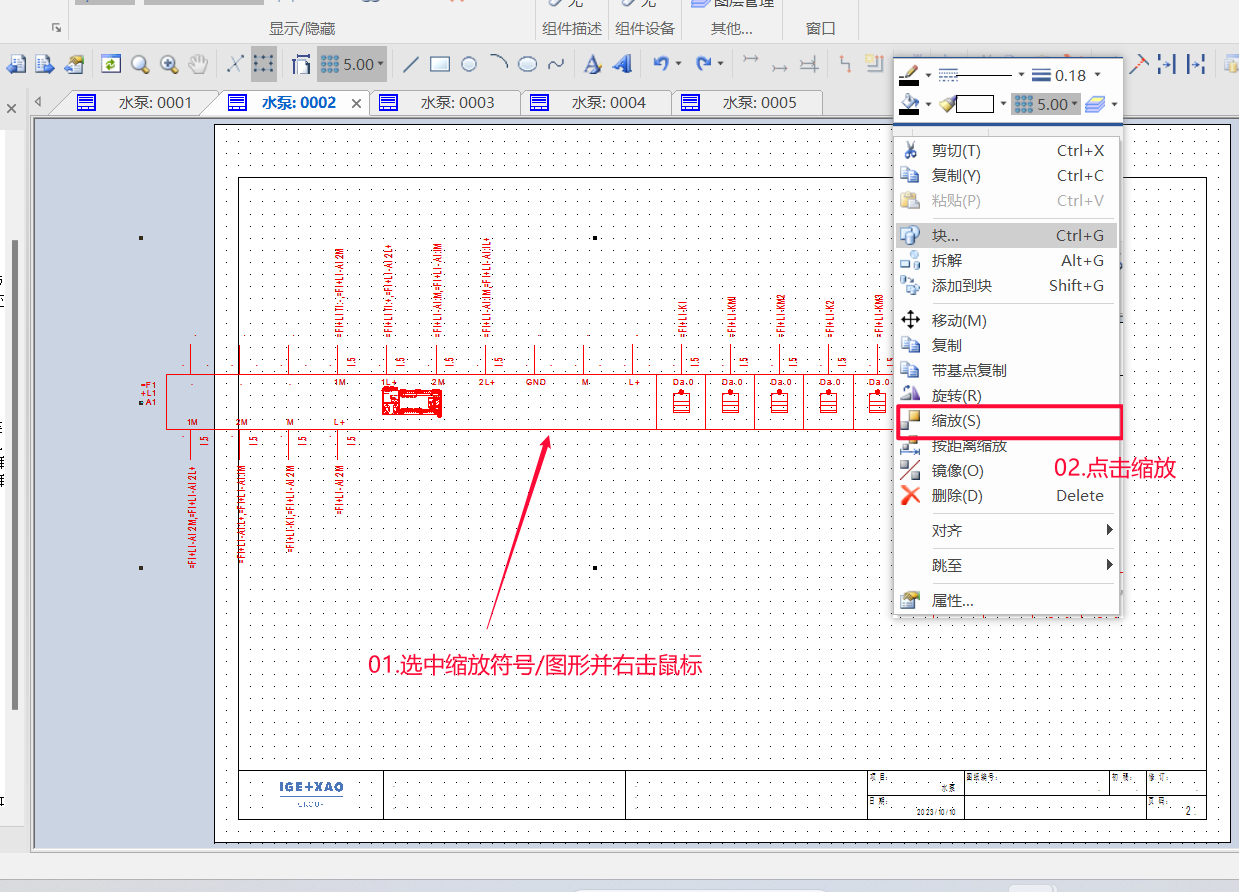
选中缩放符号右击鼠标–单击【缩放】。

SEE Electrical 在生成接线图时大符号超出图框的处理方法 注:缩放步骤:选中缩放固定点后拖动鼠标进行缩放。
注:缩放步骤:选中缩放固定点后拖动鼠标进行缩放。

方法二、增大页面大小:

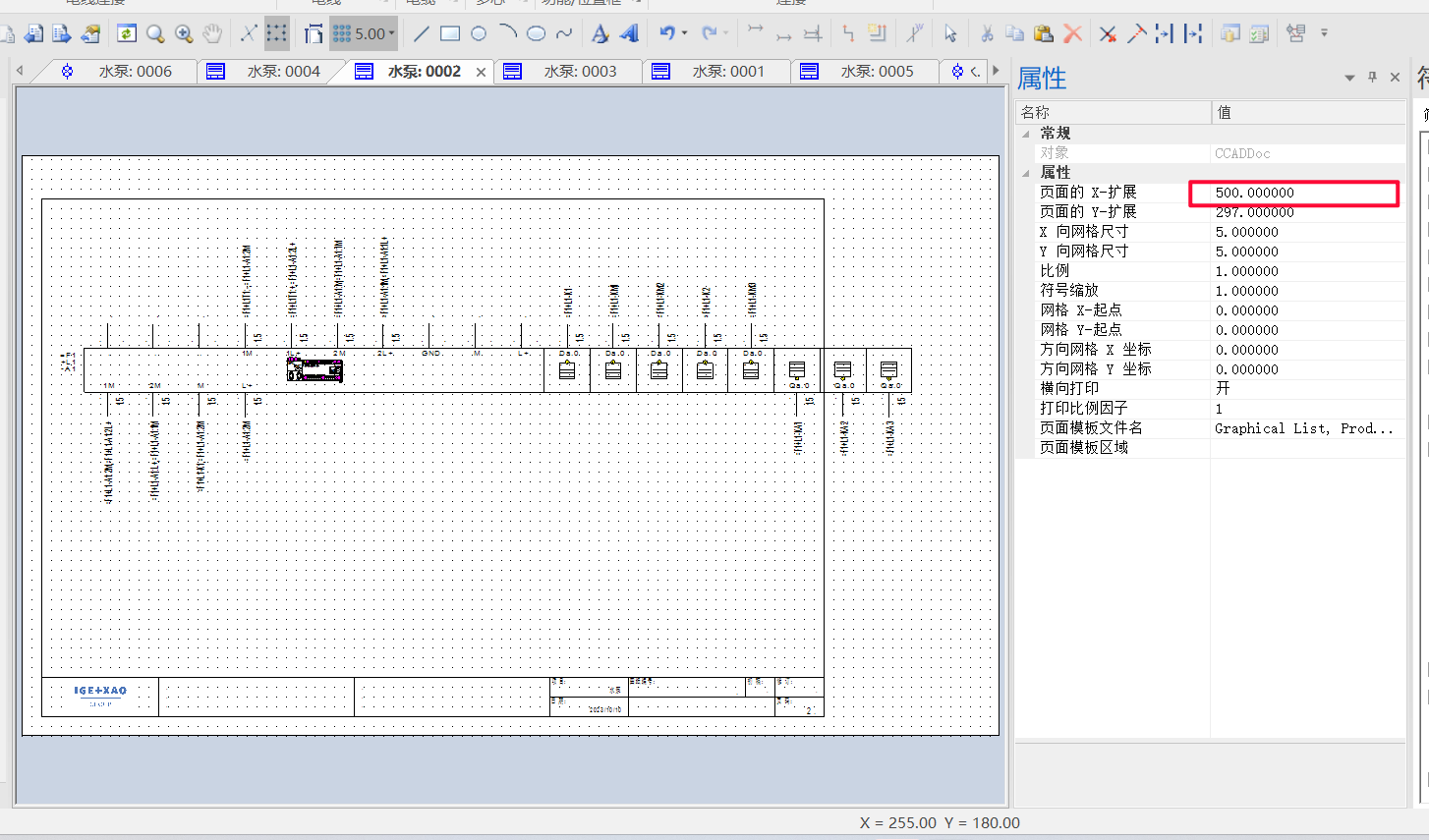
01.右键页面空白处–单击【页面属性】–修改【页面的X/Y扩展】。
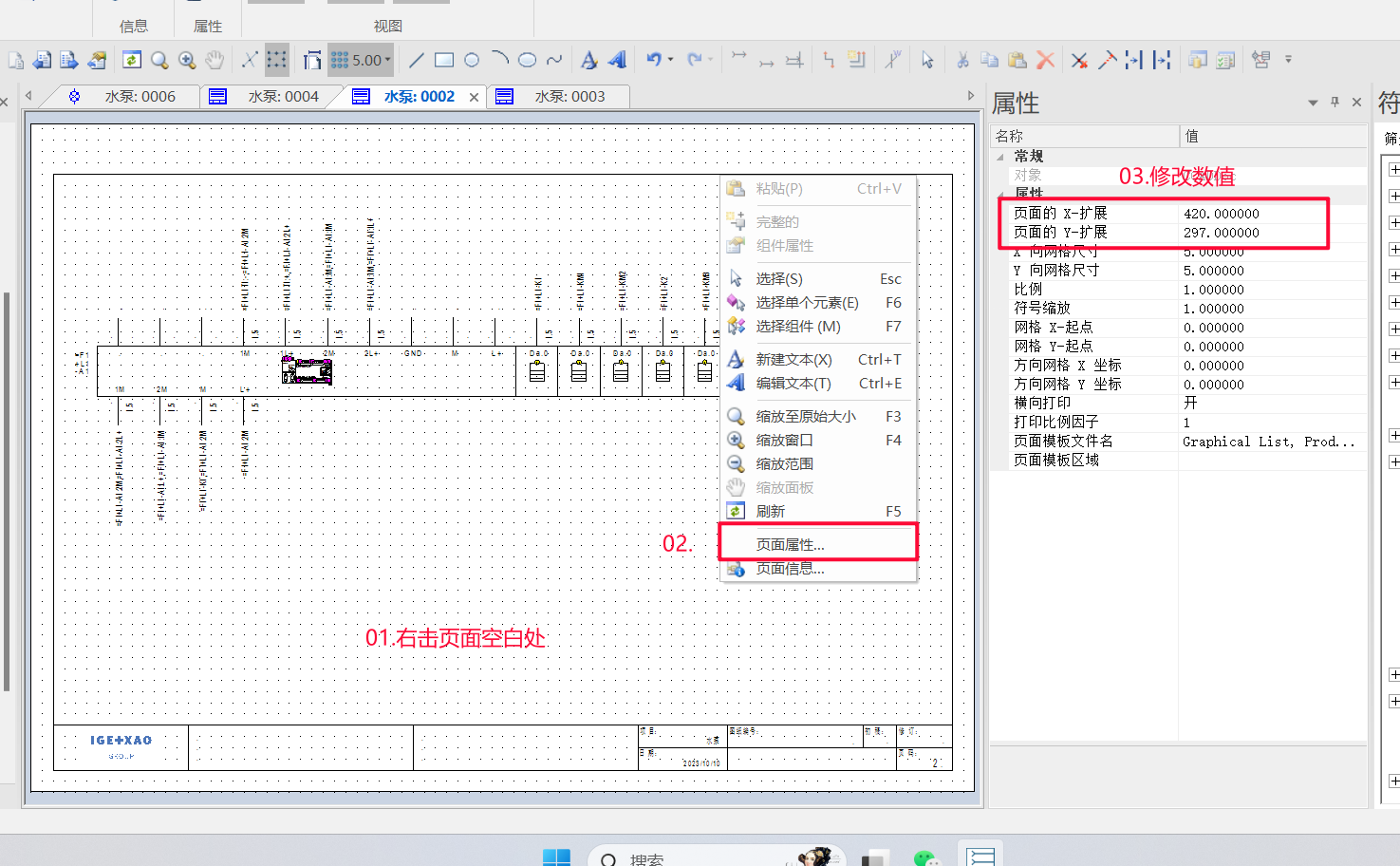
SEE Electrical 在生成接线图时大符号超出图框的处理方法 X(左右距离增减),Y(上下距离增减)。
X(左右距离增减),Y(上下距离增减)。

02.【页面的X/Y扩展】修改后如下图所示:

SEE Electrical 在生成接线图时大符号超出图框的处理方法 步骤 4
步骤 4

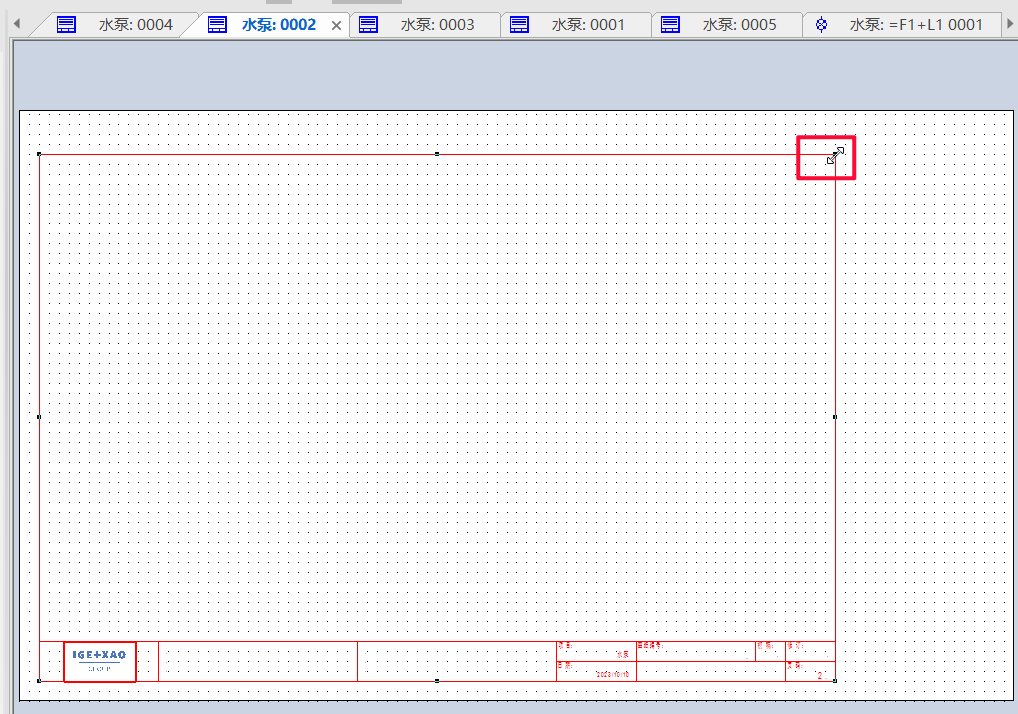
03.页面模板的修改(将图形复制并删除–在绘图区打开【元素跟踪标记】–Ctal+A将模板全部选中–将页面模板拉大–将图形粘贴回来放到想要位置即可):
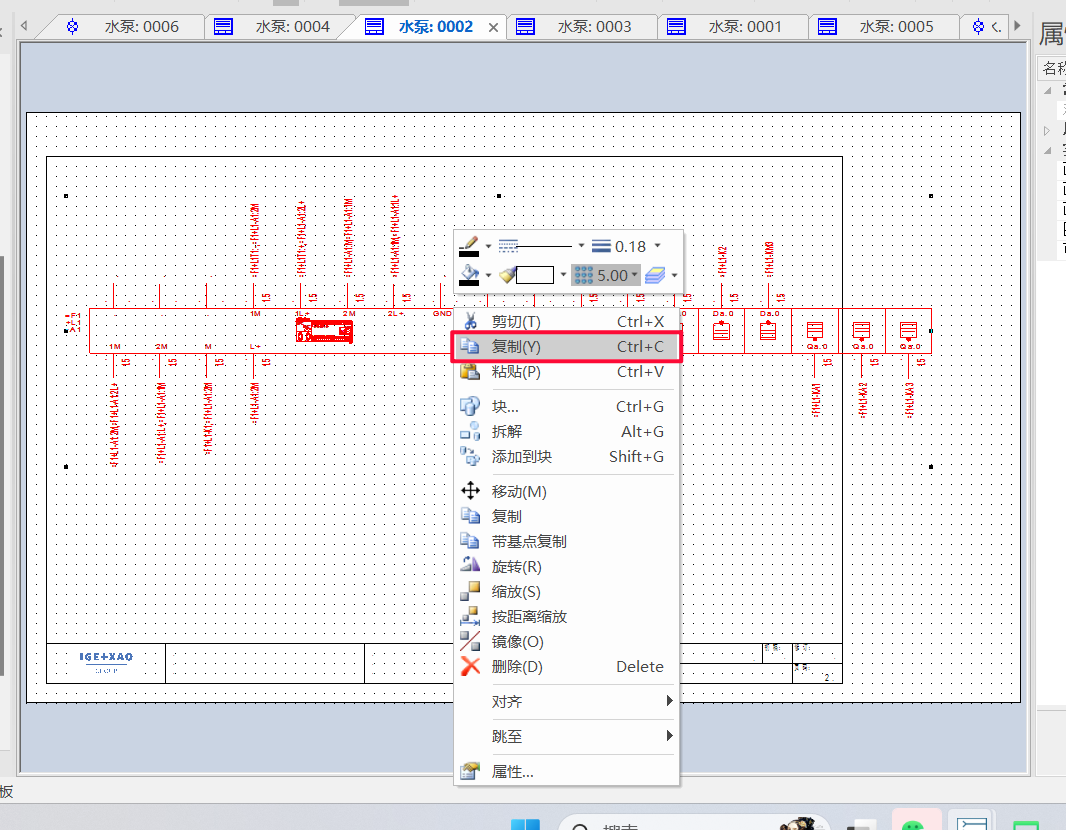
SEE Electrical 在生成接线图时大符号超出图框的处理方法 01.将图形复制并删除
01.将图形复制并删除
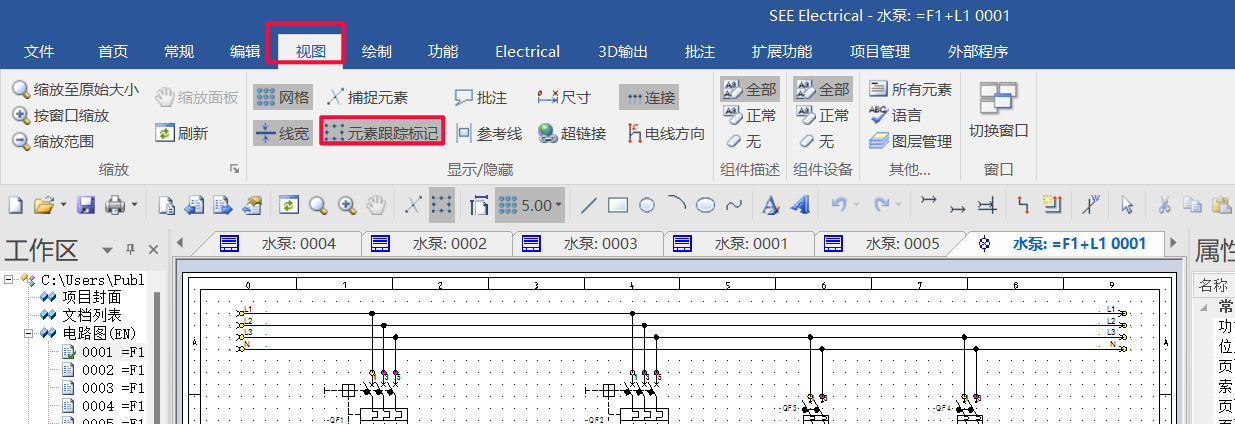
SEE Electrical 在生成接线图时大符号超出图框的处理方法 02.在【视图】区找到【元素跟踪标记】(注:区域若为灰色,在电路图中打开一页图纸便能打开了。)
02.在【视图】区找到【元素跟踪标记】(注:区域若为灰色,在电路图中打开一页图纸便能打开了。)
SEE Electrical 在生成接线图时大符号超出图框的处理方法 03.Ctal+A将模板全部选中,并将其拖到理想位置。
03.Ctal+A将模板全部选中,并将其拖到理想位置。
SEE Electrical 在生成接线图时大符号超出图框的处理方法 04.将图形粘贴回来放到想要位置。
04.将图形粘贴回来放到想要位置。

仍未解决怎么办?

如果按以上方法仍未解决,请整理软件版本、完整报错信息和操作截图,联系云睿思技术支持进一步排查。