详细信息图表的核心是数据限制:主图负责选择,详细图表只显示主图中被标记的数据。它适合把“发现异常”和“查看原因”放在同一分析页面。
典型页面结构
上方放总体趋势、类别比较或分布图,下方放明细表、参数趋势或散点图。用户在主图中标记一个批次、时间段或设备后,下方图表随之更新。
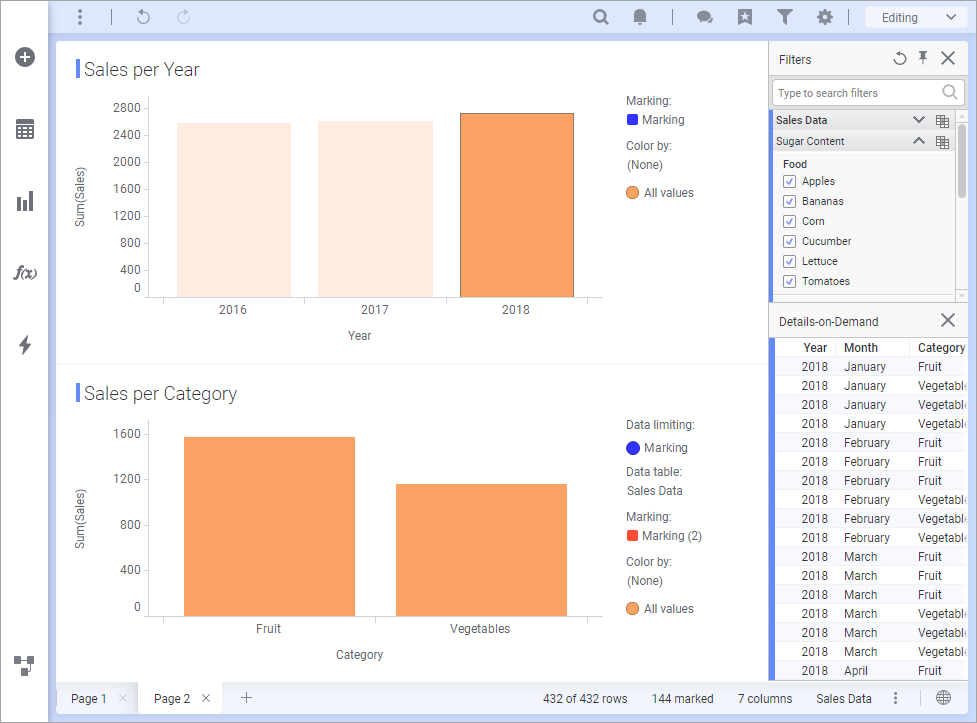
建立详细信息图表的基本步骤
- 创建用于发现问题的主图。
- 创建表、趋势图或其他用于查看细节的图表。
- 在详细图表的数据限制中选择“由标记限制”。
- 确认主图和详细图表使用同一标记,或能通过数据表关系传播标记。
- 在主图中选择项目,检查详细图表是否只显示对应数据。
详细信息表应该放哪些字段?
只保留能帮助判断原因和定位记录的字段,例如时间、批次、设备、产品、关键参数和异常状态。列过多会降低可读性,也可能增加数据库查询压力。
跨数据表钻取要注意什么?
主图和详细图表使用不同数据表时,需要正确的数据表关系、列匹配和方向。还要确认两张表的粒度,例如批次级主图不能直接假设每条传感器记录与批次是一对一关系。
筛选与标记如何配合?
可以先用筛选器限定产品和时间范围,再用标记选择异常部分,最后由详细图表显示记录。筛选决定分析边界,标记决定当前关注对象。
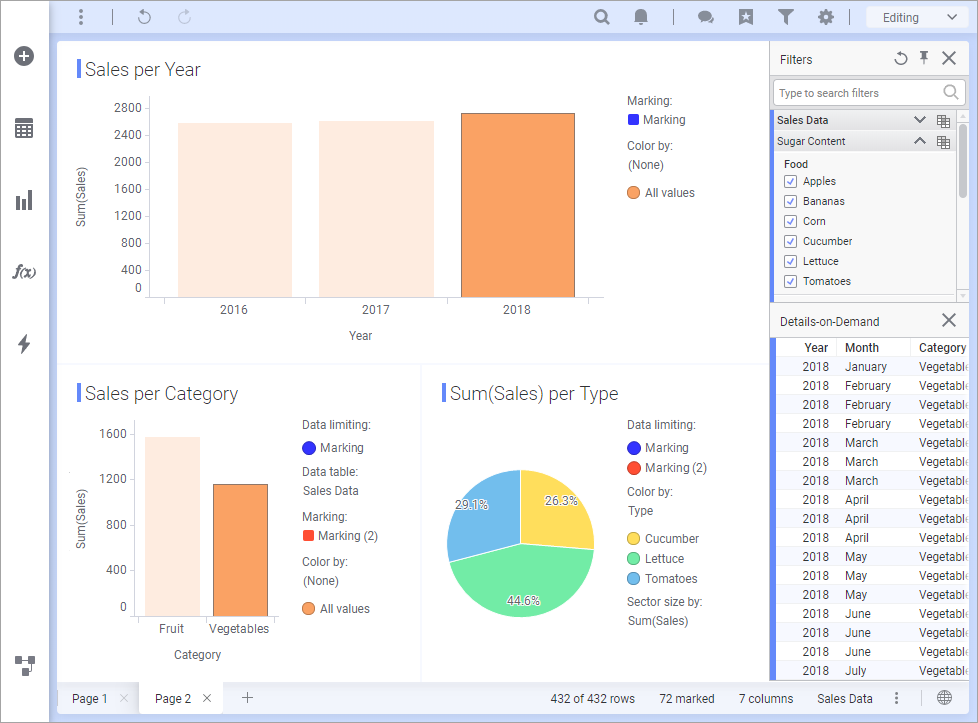
常见问题
未标记时详细图表显示什么?
取决于数据限制设置,可以显示空白、全部数据或预设内容。正式共享前应测试未选择状态。
为什么选择主图后明细没有变化?
检查标记名称、数据表、数据限制和表关系。仅把两张图放在同一页面并不会自动建立钻取。
Spotfire 入门系列