SEE Electrical 实战教程:PLC 总览图

← SEE Electrical 视频教程

实战案例

教程简介

PLC 设计第一步:绘制 PLC 总览图。总览图以黑白简图形式汇总整套系统的 PLC 配置,是后续 I/O 分配和程序对照的基础。

操作视频

在 B 站观看(可发弹幕提问)

操作步骤

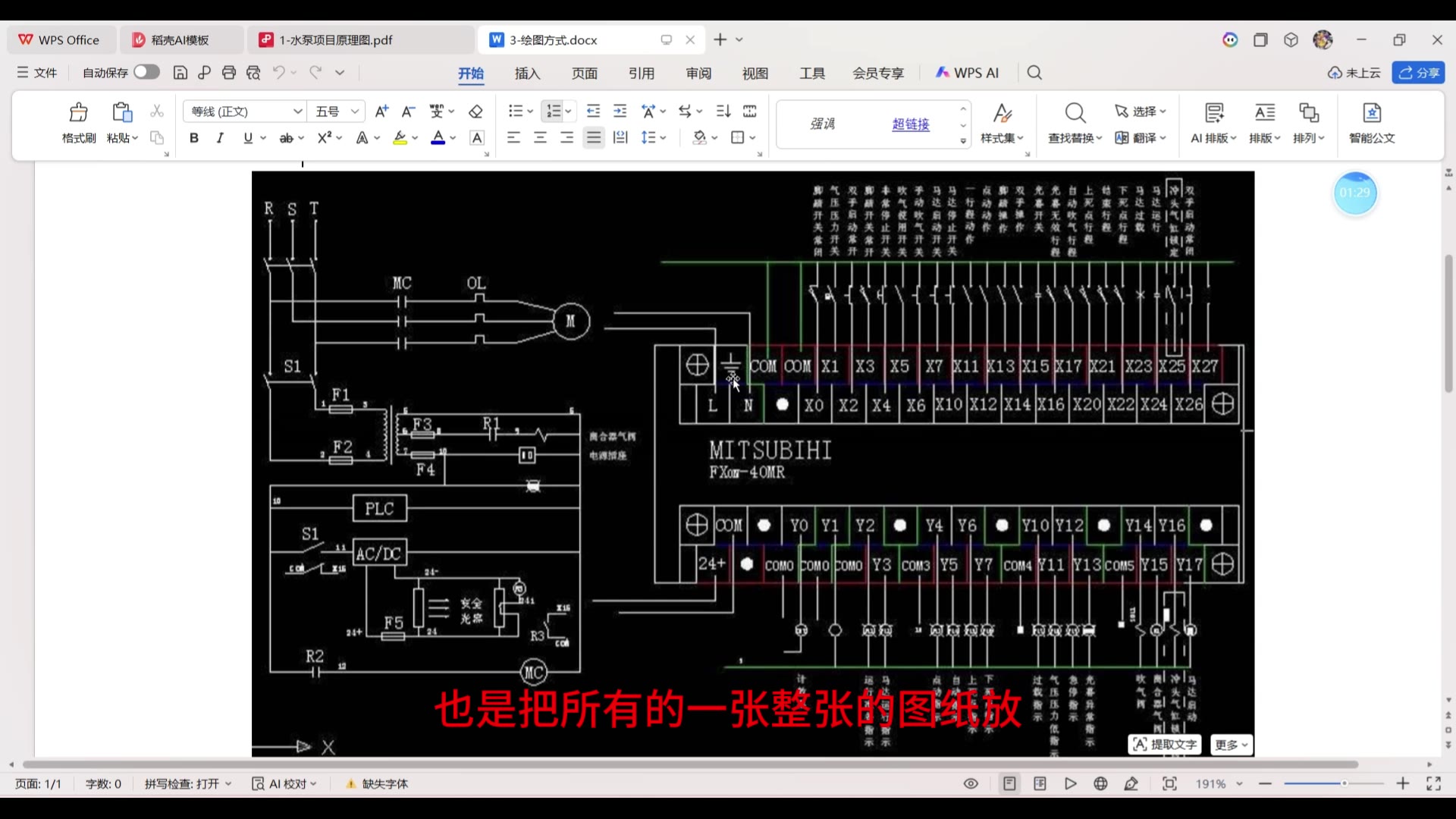
1. 控制回路完成后,新建 PLC 总览图,图纸以黑白形式呈现。

SEE Electrical 实战教程:PLC 总览图 步骤1
PLC总览黑白图纸

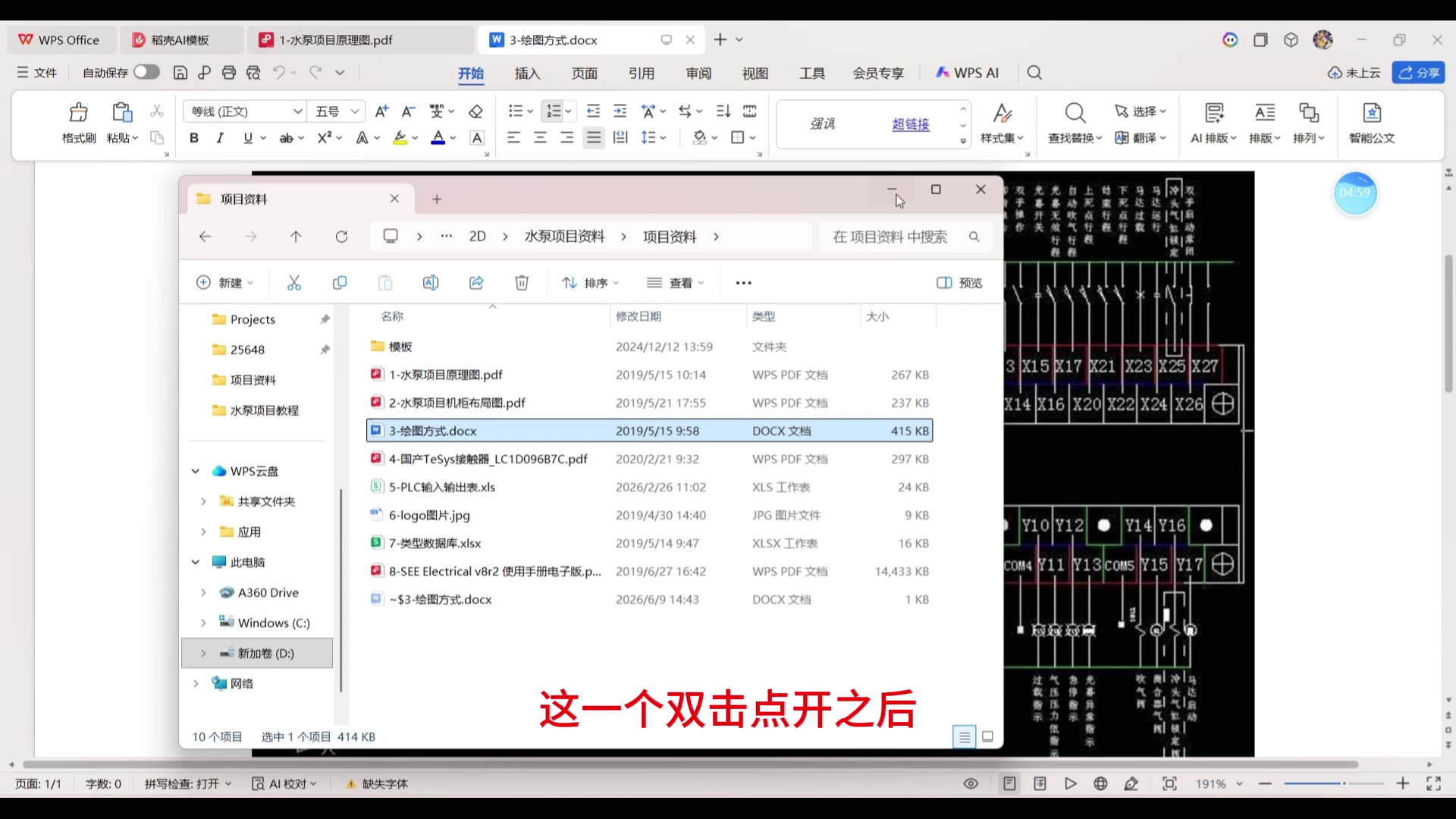
2. 双击总览图可以查看每一列对应的 PLC 模块。

SEE Electrical 实战教程:PLC 总览图 步骤2
双击查看总览

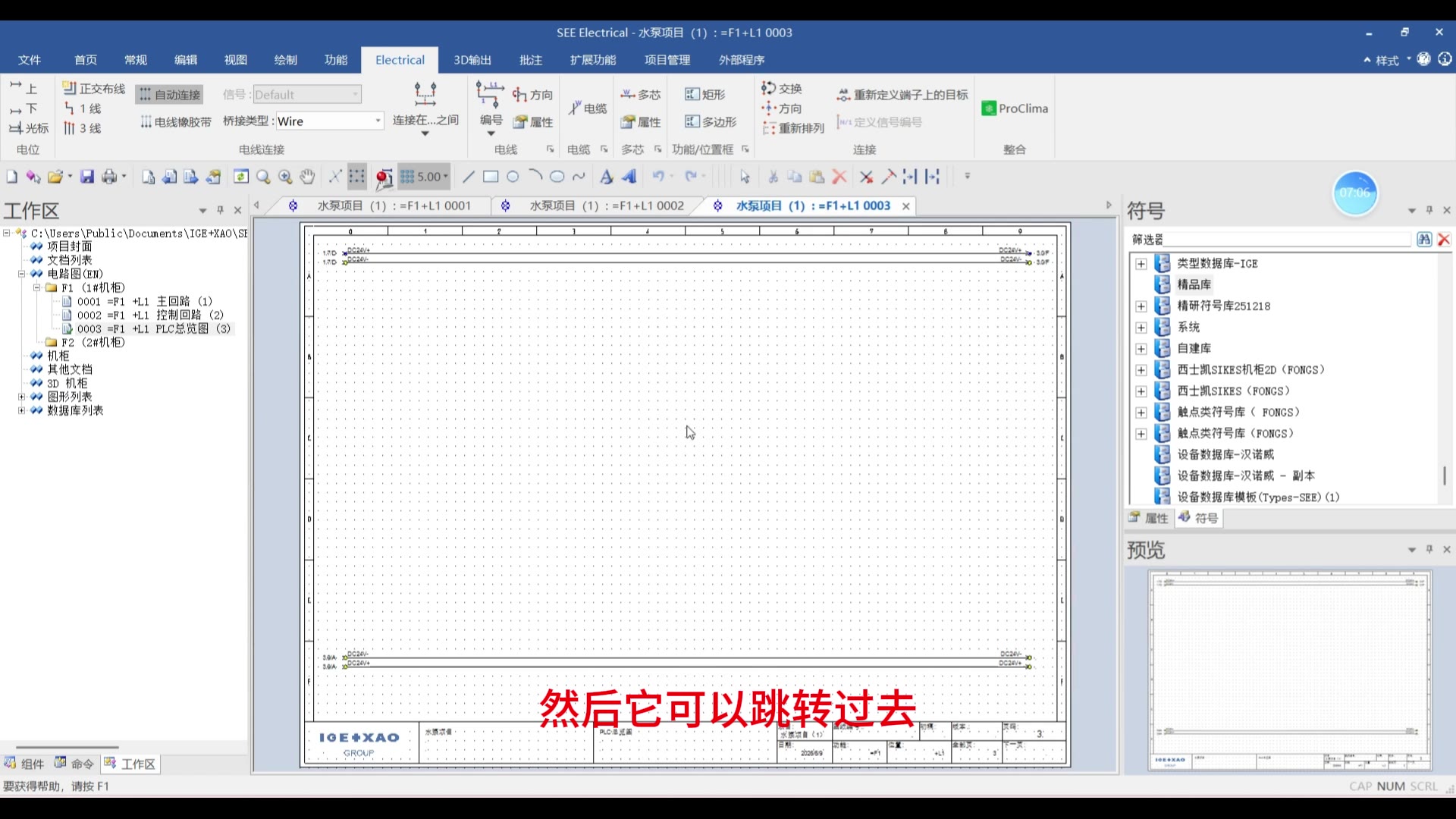
3. 总览图与 PLC 页面互相跳转,点击列号即可定位。

SEE Electrical 实战教程:PLC 总览图 步骤3
跳转到PLC页面

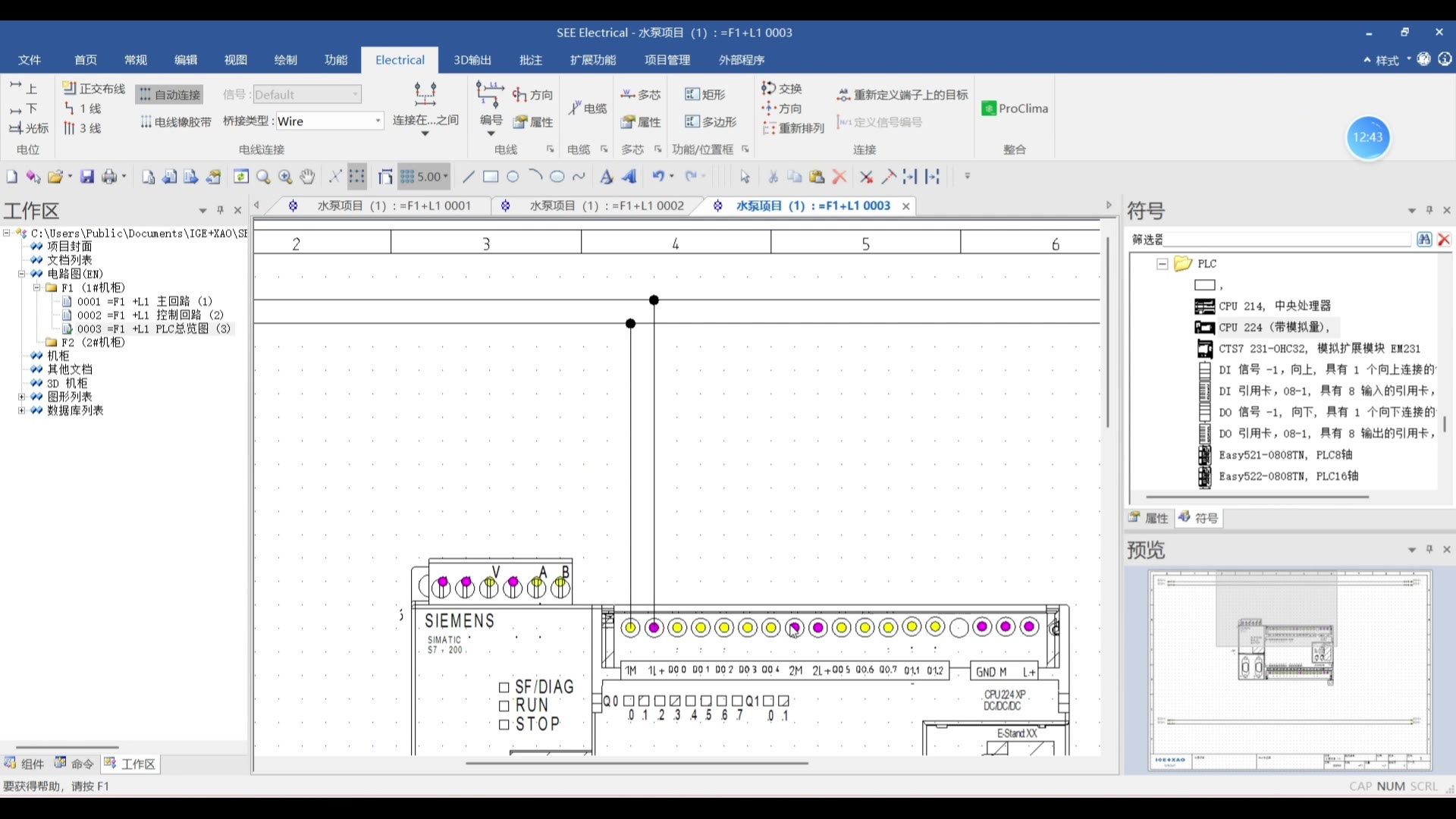
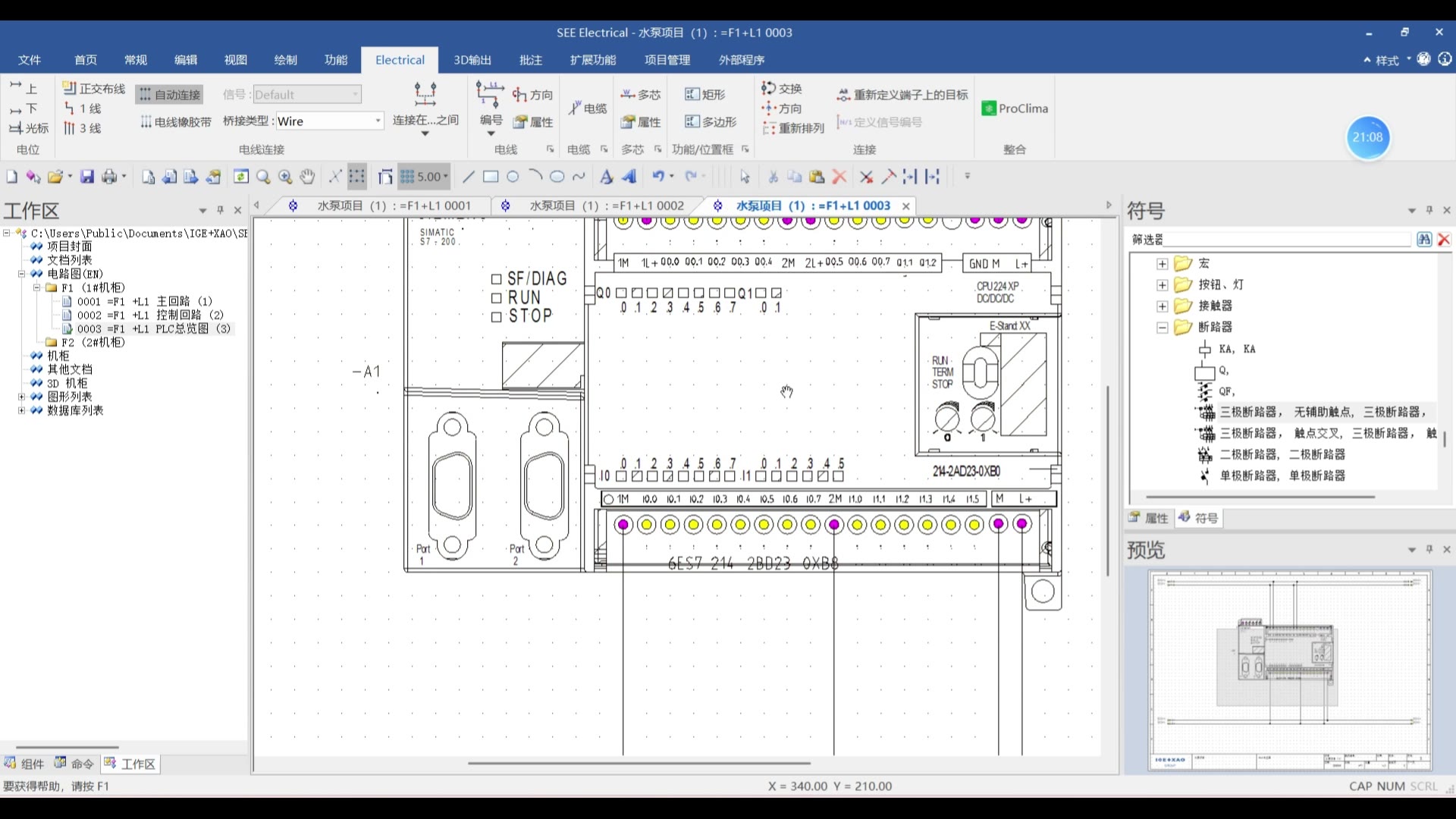
4. 在 PLC 一栏中找到需要的模块符号。

SEE Electrical 实战教程:PLC 总览图 步骤4
在PLC一栏查找

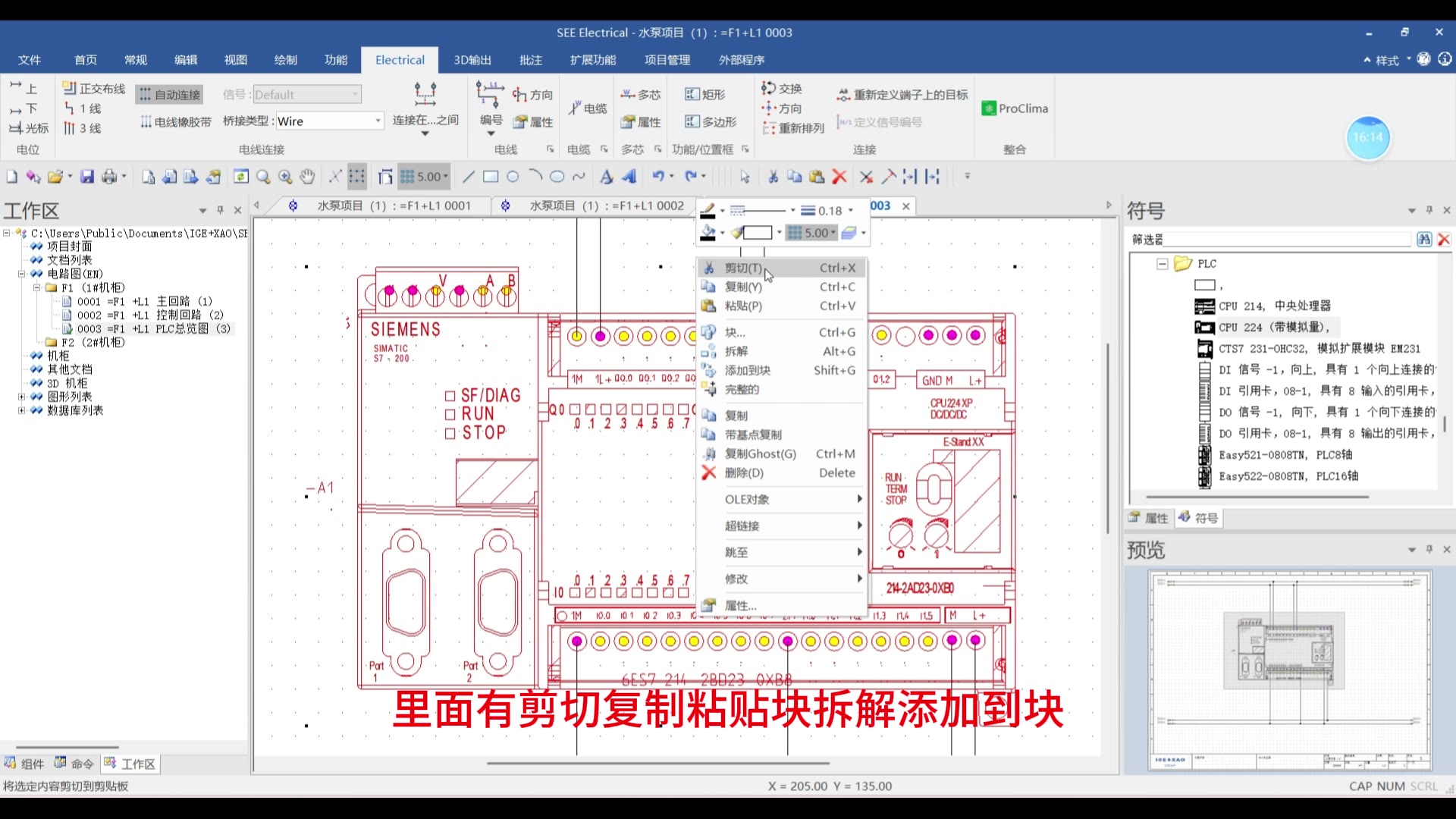
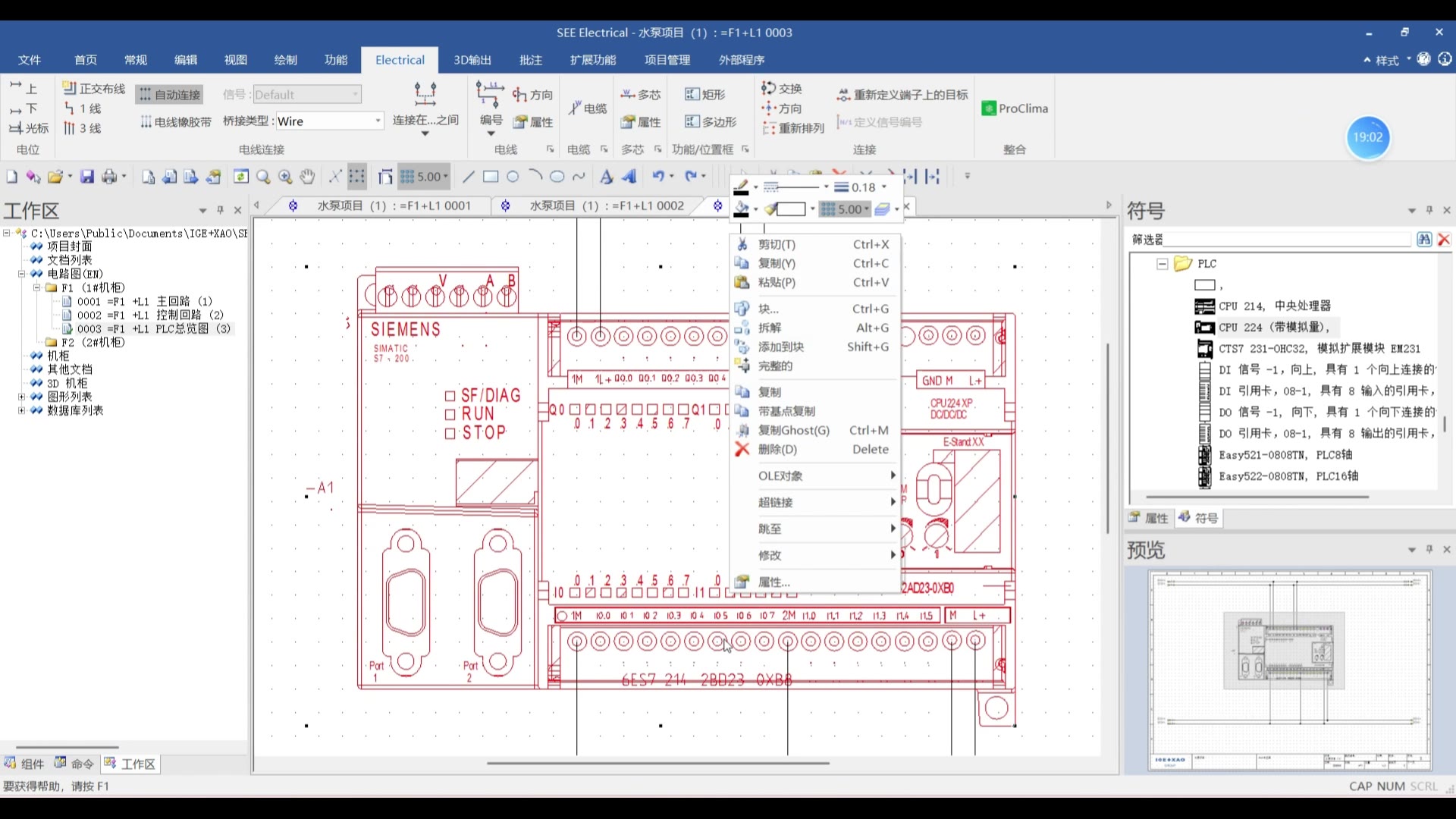
5. 符号支持复制、粘贴、拆解后重新组合。

SEE Electrical 实战教程:PLC 总览图 步骤5
复制粘贴拆解符号

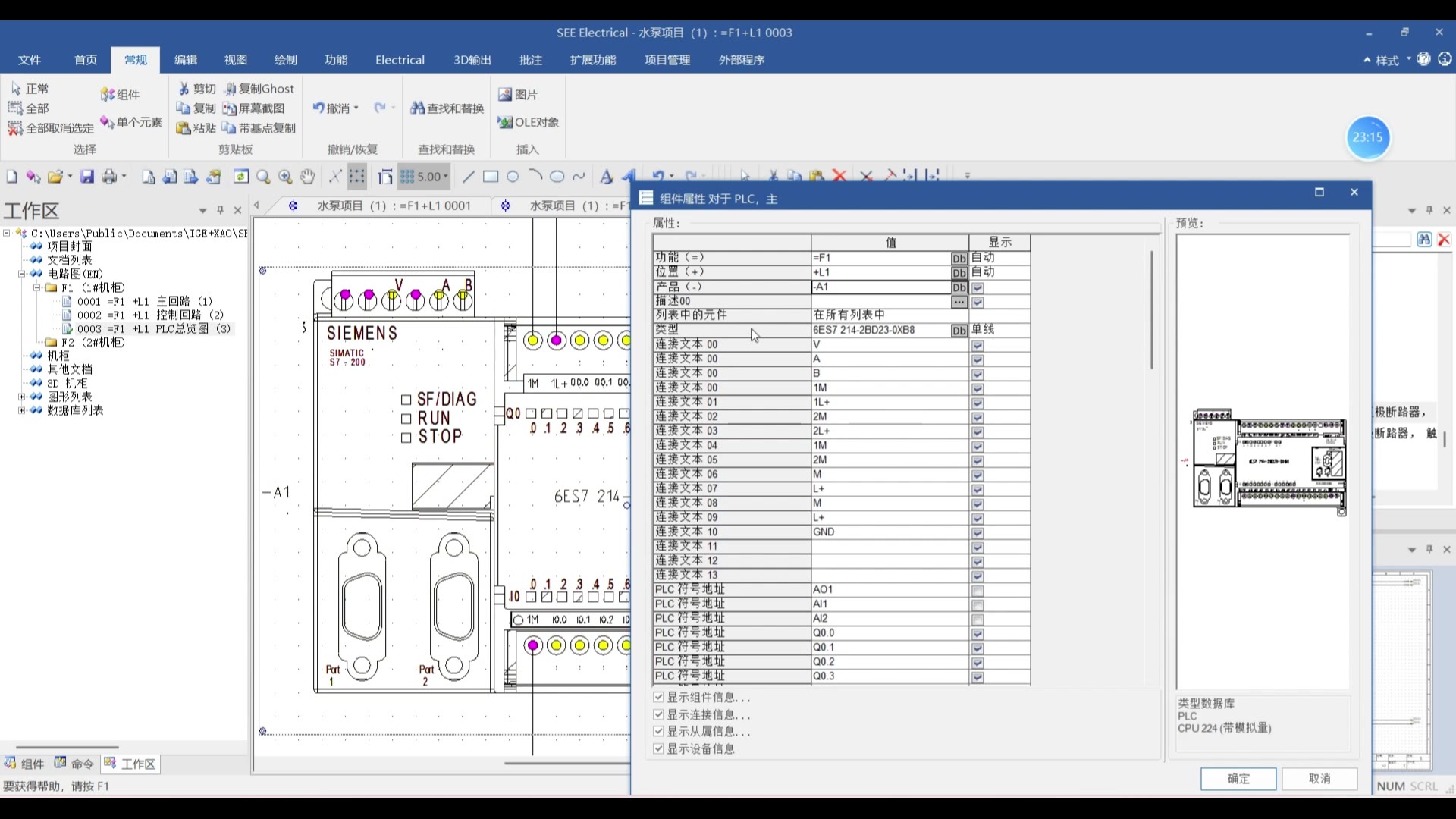
6. 为每个 I/O 点分配地址。

SEE Electrical 实战教程:PLC 总览图 步骤6
I/O地址分配

7. 给 I/O 点添加 PLC 注释,说明现场设备。

SEE Electrical 实战教程:PLC 总览图 步骤7
PLC注释编辑

8. PLC 地址和注释一一对应,供编程时对照。

SEE Electrical 实战教程:PLC 总览图 步骤8
PLC地址与注释

常见问题

  • 总览图和原理图不一致?总览图是手动维护的简图,修改模块后记得同步更新。
  • 注释能导入导出吗?可以,PLC 注释支持 Excel 批量处理。

相关阅读

需要正式授权或进一步协助?

联系云睿思获取 SEE Electrical 报价、试用与技术支援。

申请试用或技术咨询