SEE Electrical 实战教程:PLC 分配与电线编号

← SEE Electrical 视频教程

实战案例

教程简介

PLC 设计第二步:把总览图上的 I/O 点分配到具体地址,完成继电器回路连线、PLC 注释和电线编号,形成可指导接线的完整图纸。

操作视频

在 B 站观看(可发弹幕提问)

操作步骤

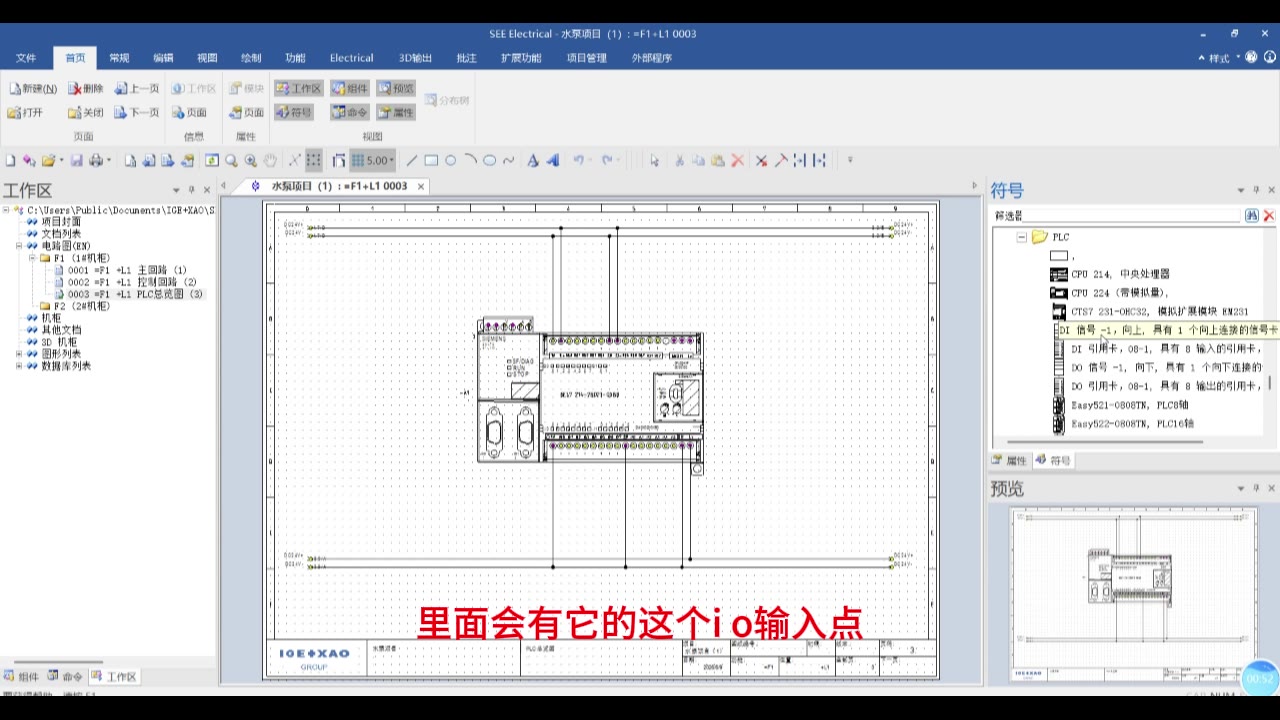
1. 每个 I/O 输入点对应总览图上的一个通道。

SEE Electrical 实战教程:PLC 分配与电线编号 步骤1
PLC的I/O输入点

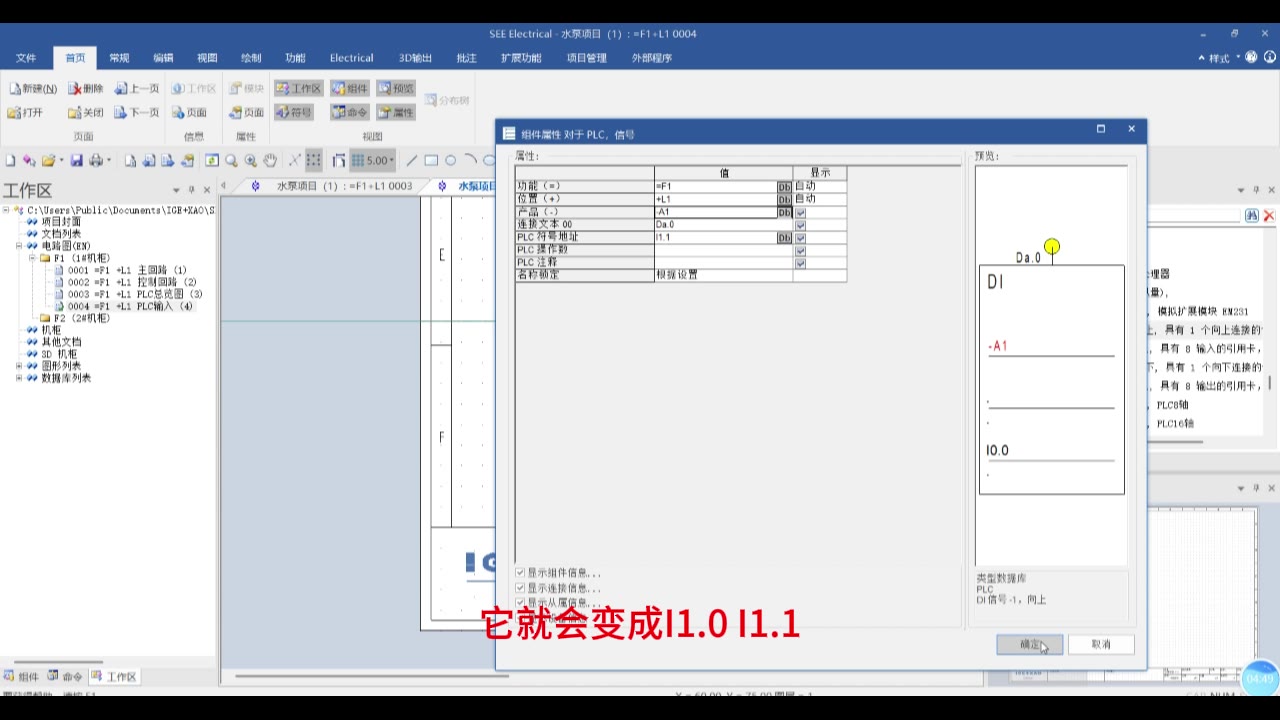
2. 放置符号后,地址自动分配到上一页的 PLC。

SEE Electrical 实战教程:PLC 分配与电线编号 步骤2
自动分配编号L1.0/L1.1

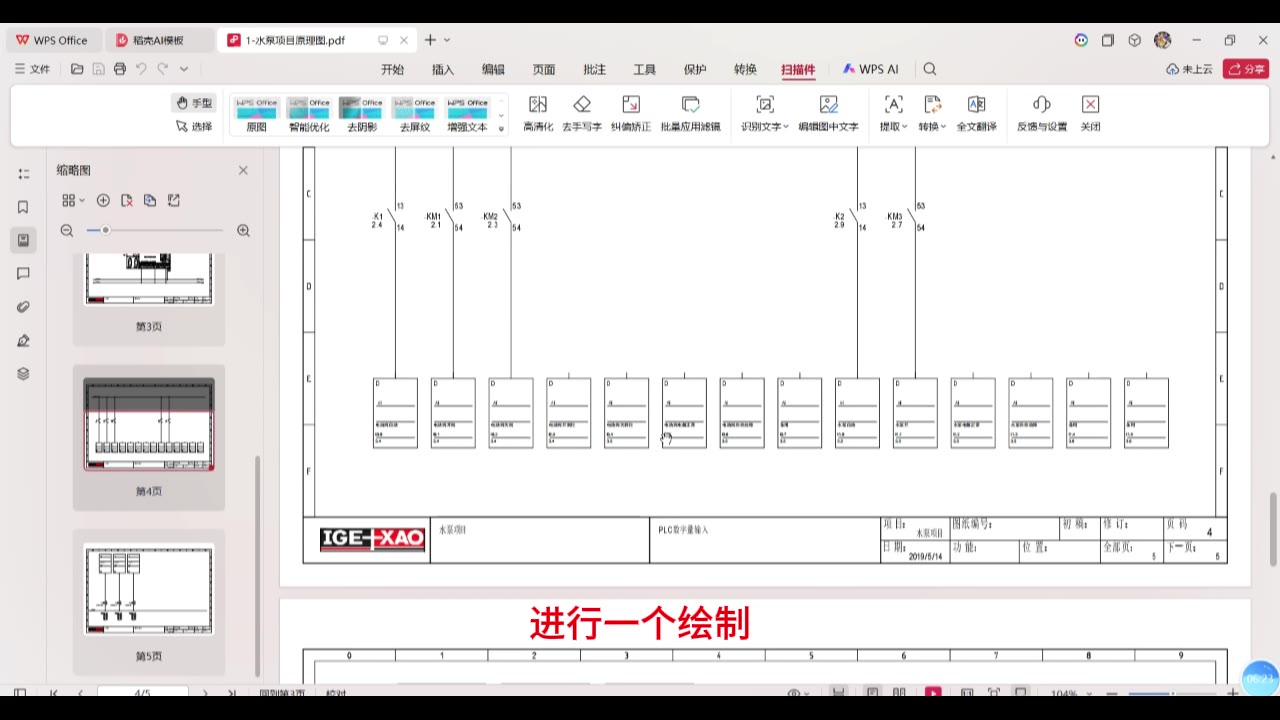
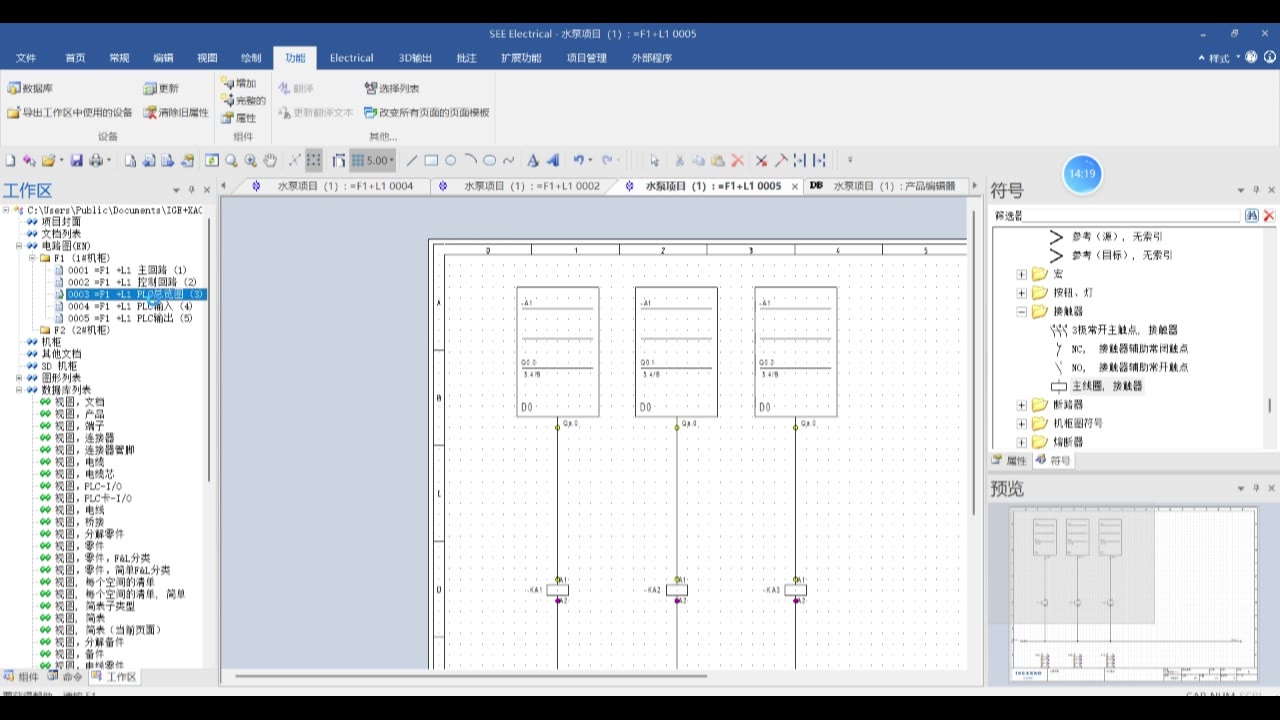
3. 绘制连线,把现场设备接到对应通道。

SEE Electrical 实战教程:PLC 分配与电线编号 步骤3
绘制连线

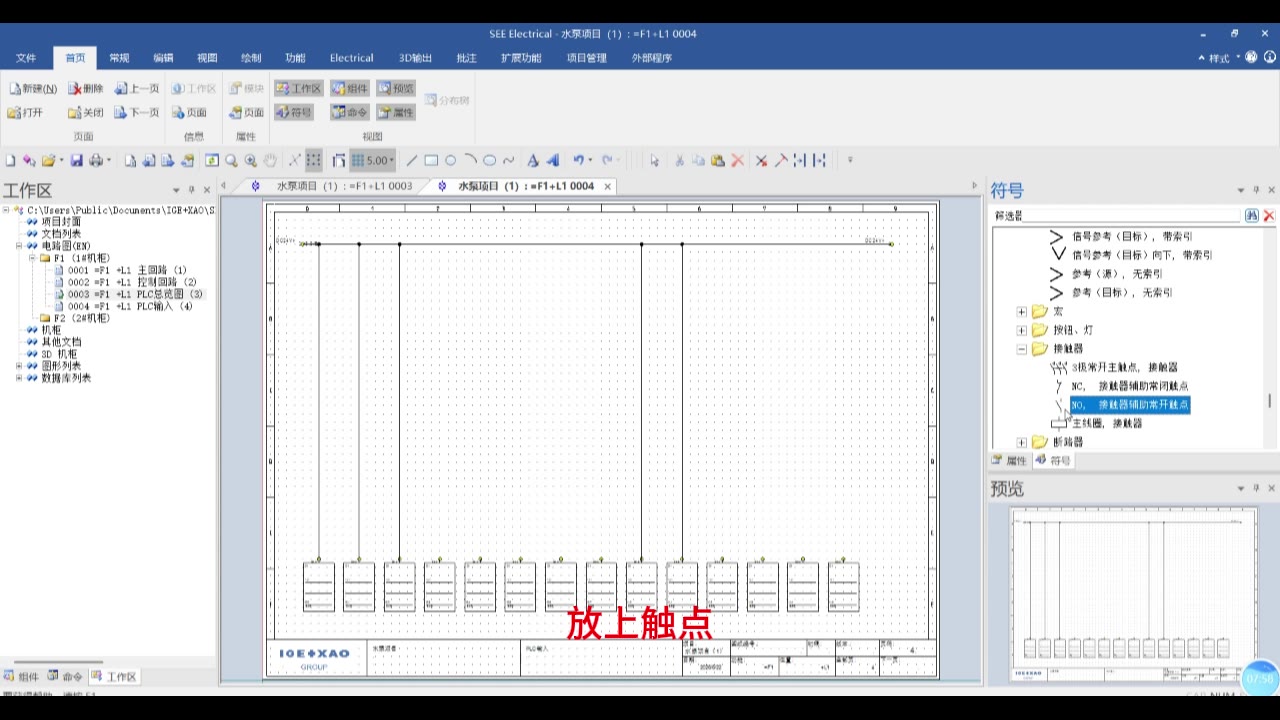
4. 在通道上放置触点,表示输入状态。

SEE Electrical 实战教程:PLC 分配与电线编号 步骤4
放置触点

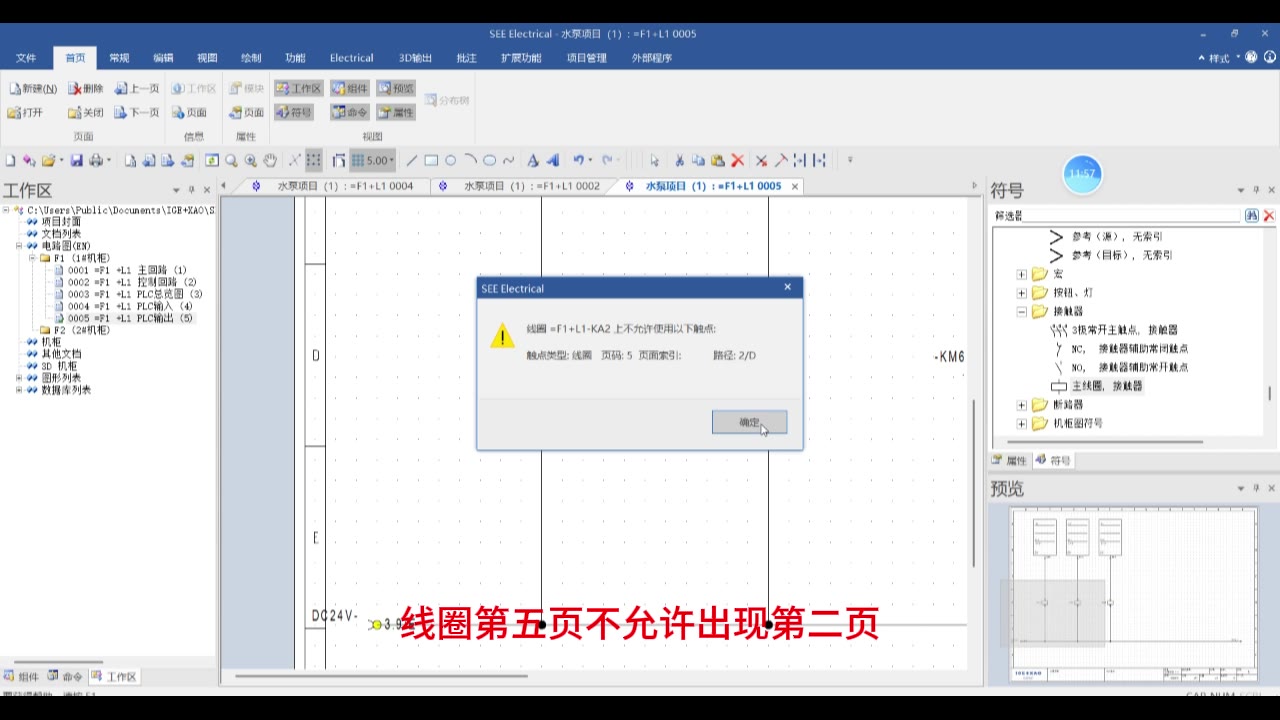
5. 线圈作为主元器件,名称与触点保持一致。

SEE Electrical 实战教程:PLC 分配与电线编号 步骤5
线圈作为主元器件

6. 在列表中找到 K1-K3 继电器,完善输出回路。

SEE Electrical 实战教程:PLC 分配与电线编号 步骤6
找到K1-K3继电器

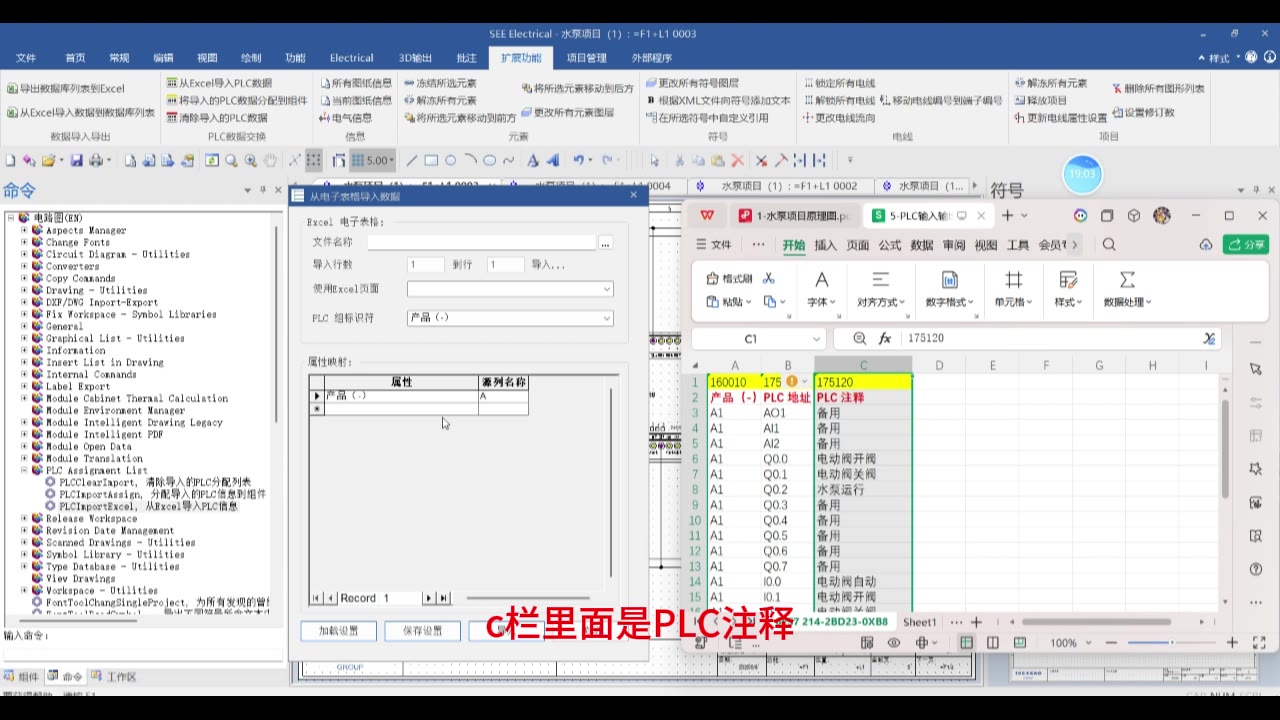
7. 给每个 I/O 点填写 PLC 注释。

SEE Electrical 实战教程:PLC 分配与电线编号 步骤7
PLC注释

8. 批量放置端子,整理对外接线。

SEE Electrical 实战教程:PLC 分配与电线编号 步骤8
批量放置端子

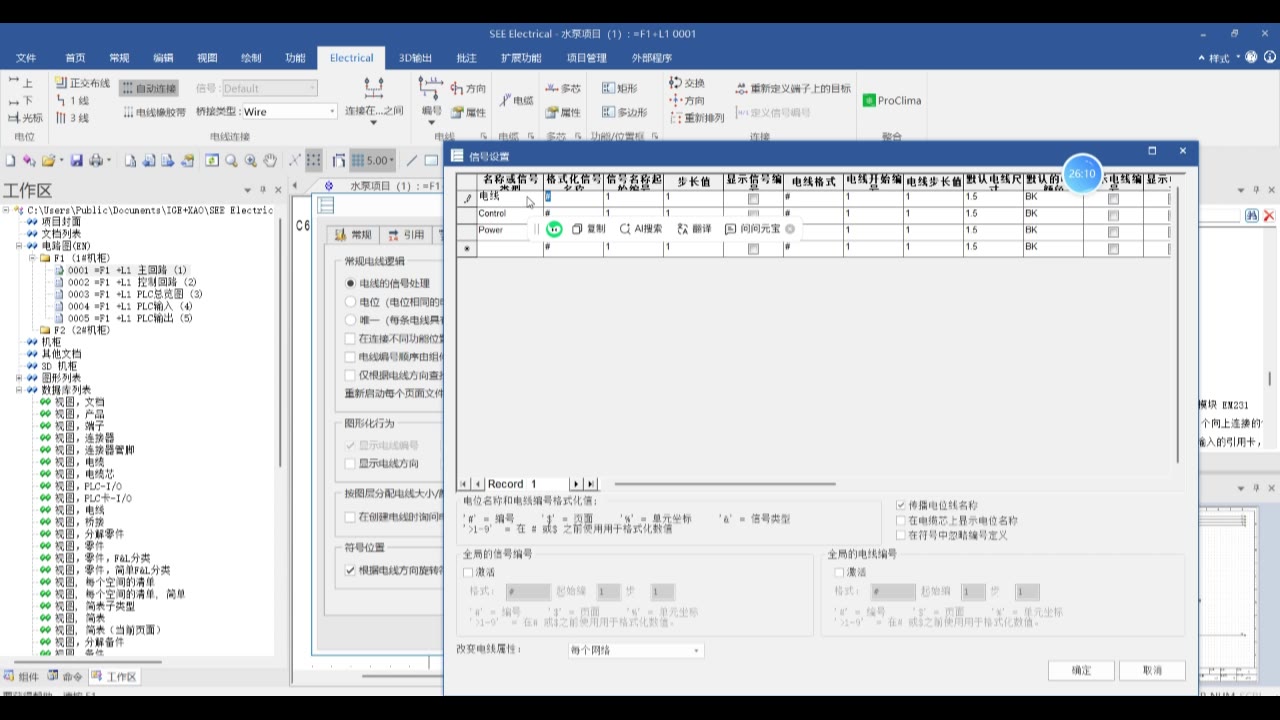
9. 设置电线默认颜色,区分动力和控制回路。

SEE Electrical 实战教程:PLC 分配与电线编号 步骤9
电线默认颜色设置

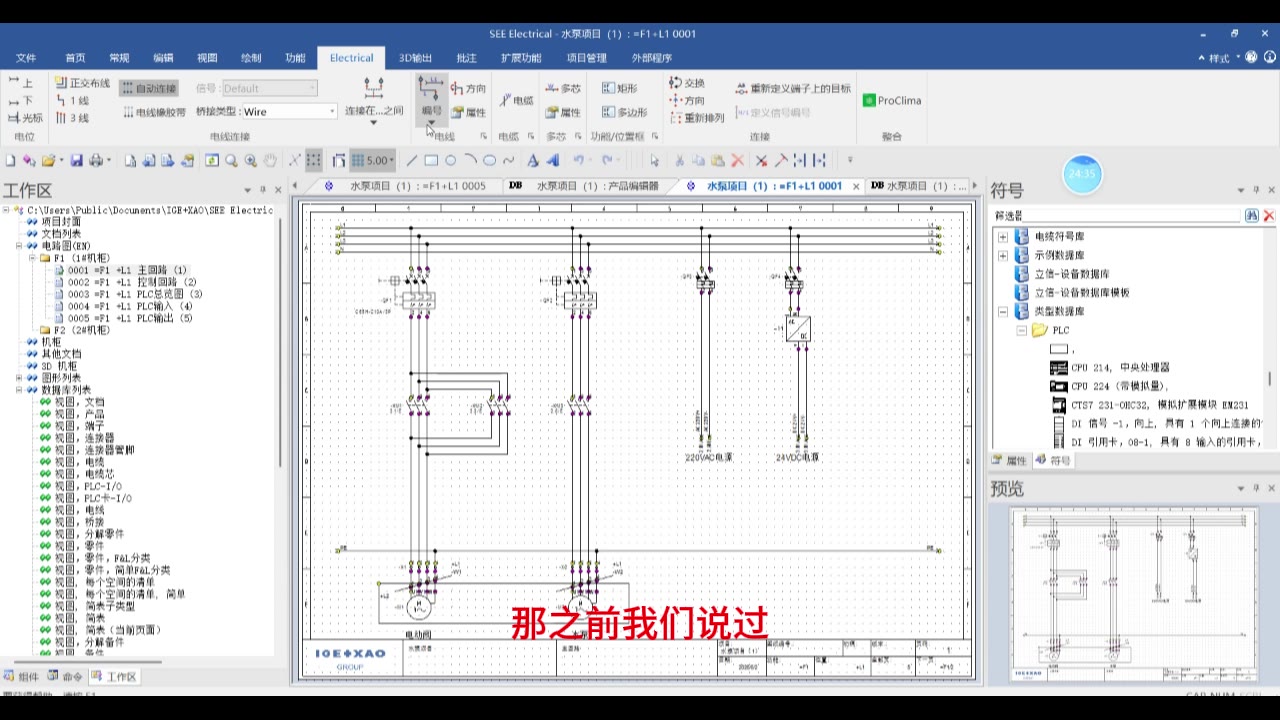
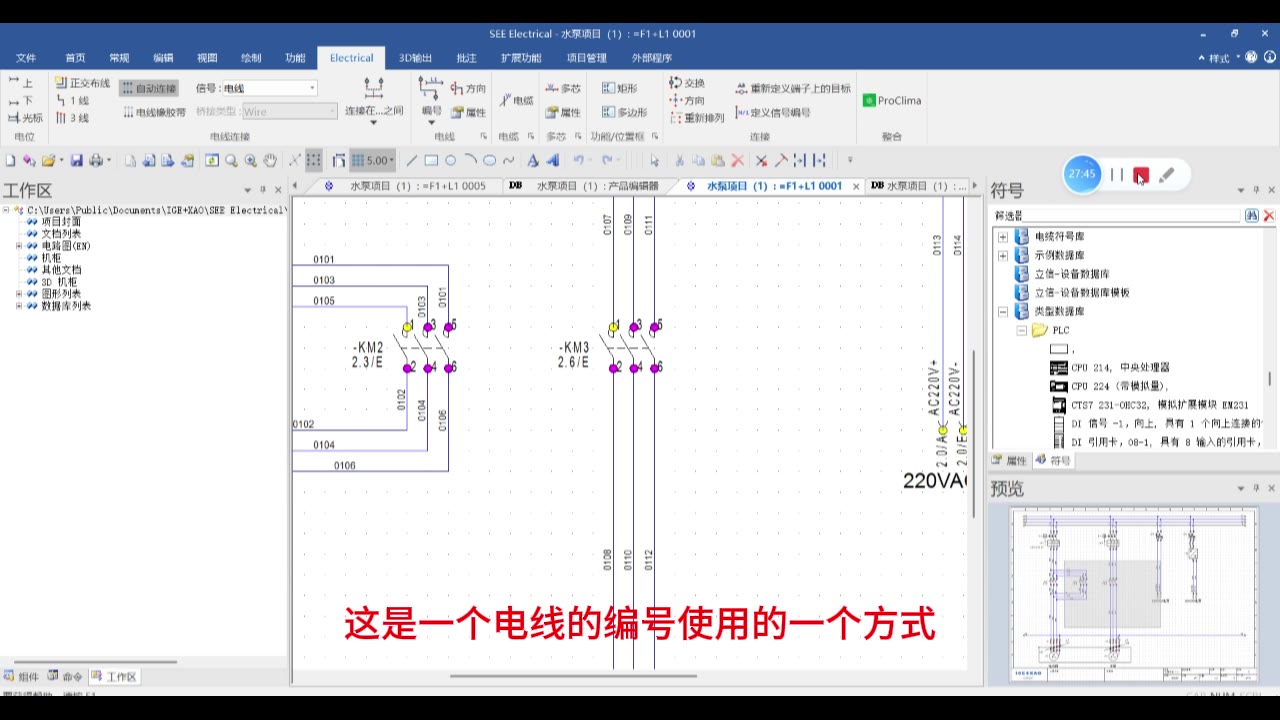
10. 应用电线编号,整份图纸的线号一次生成。

SEE Electrical 实战教程:PLC 分配与电线编号 步骤10
电线编号使用方式

常见问题

  • 编号生成后还能改吗?可以,重新运行编号或手动修改,注意保持唯一。
  • 端子和电线编号冲突?两者独立编号,规则分别设置。

相关阅读

需要正式授权或进一步协助?

联系云睿思获取 SEE Electrical 报价、试用与技术支援。

申请试用或技术咨询