SEE Electrical 入门教程(一):界面介绍与基本操作

← SEE Electrical 视频教程

入门教程

教程简介

本文配套 B 站视频,带你认识 SEE Electrical 的工作界面:如何选择图框模板、管理文档列表、操作工作区页面,以及放置符号、查看属性。看完即可独立完成一个新项目的页面搭建。

操作视频

在 B 站观看(可发弹幕提问)

操作步骤

1. 新建项目后,先选择图框模板。如果公司有自己的标准图框,可以直接选用内部模板。
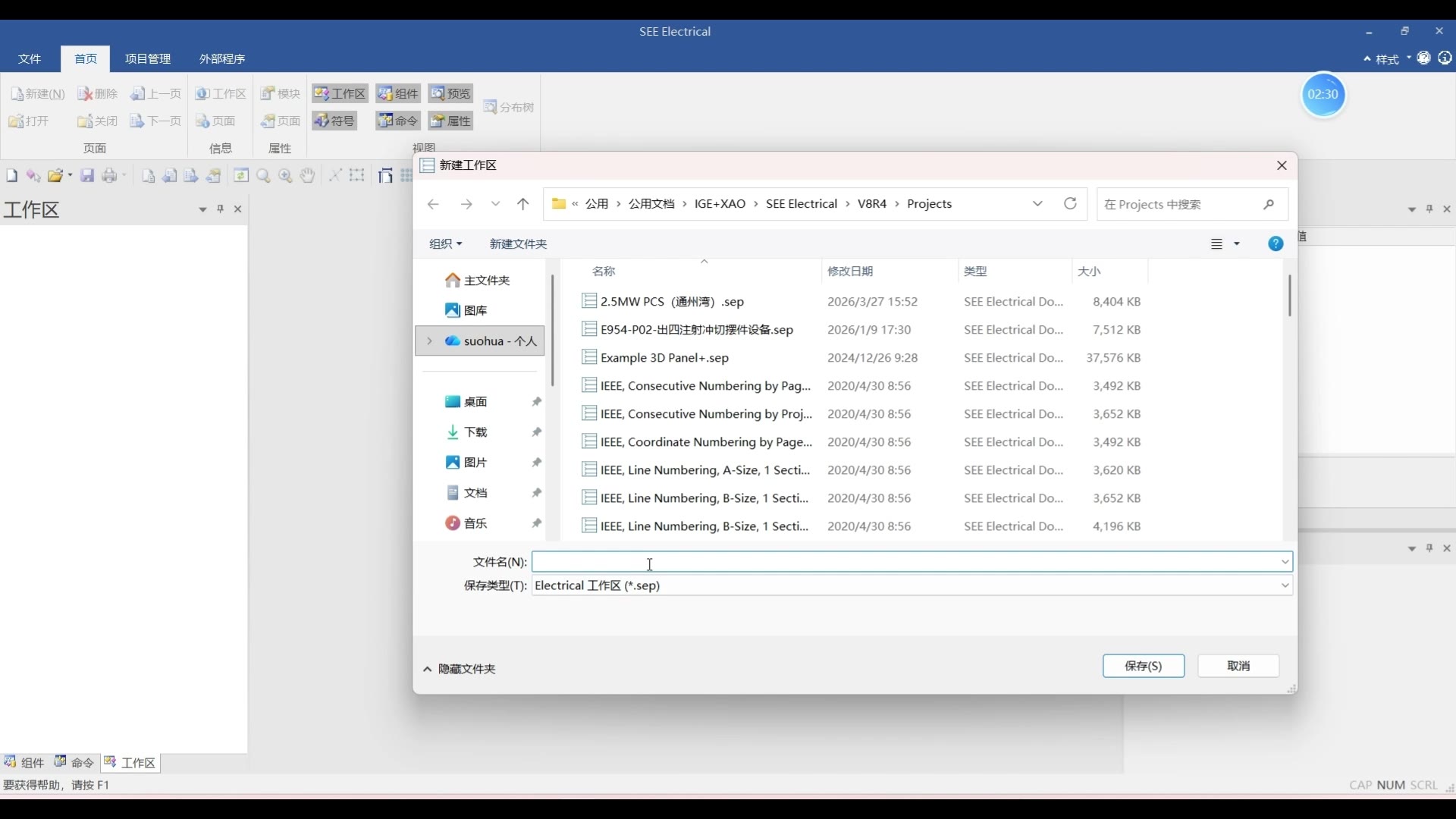
SEE Electrical 入门教程(一):界面介绍与基本操作 步骤1
选择公司内部图框模板

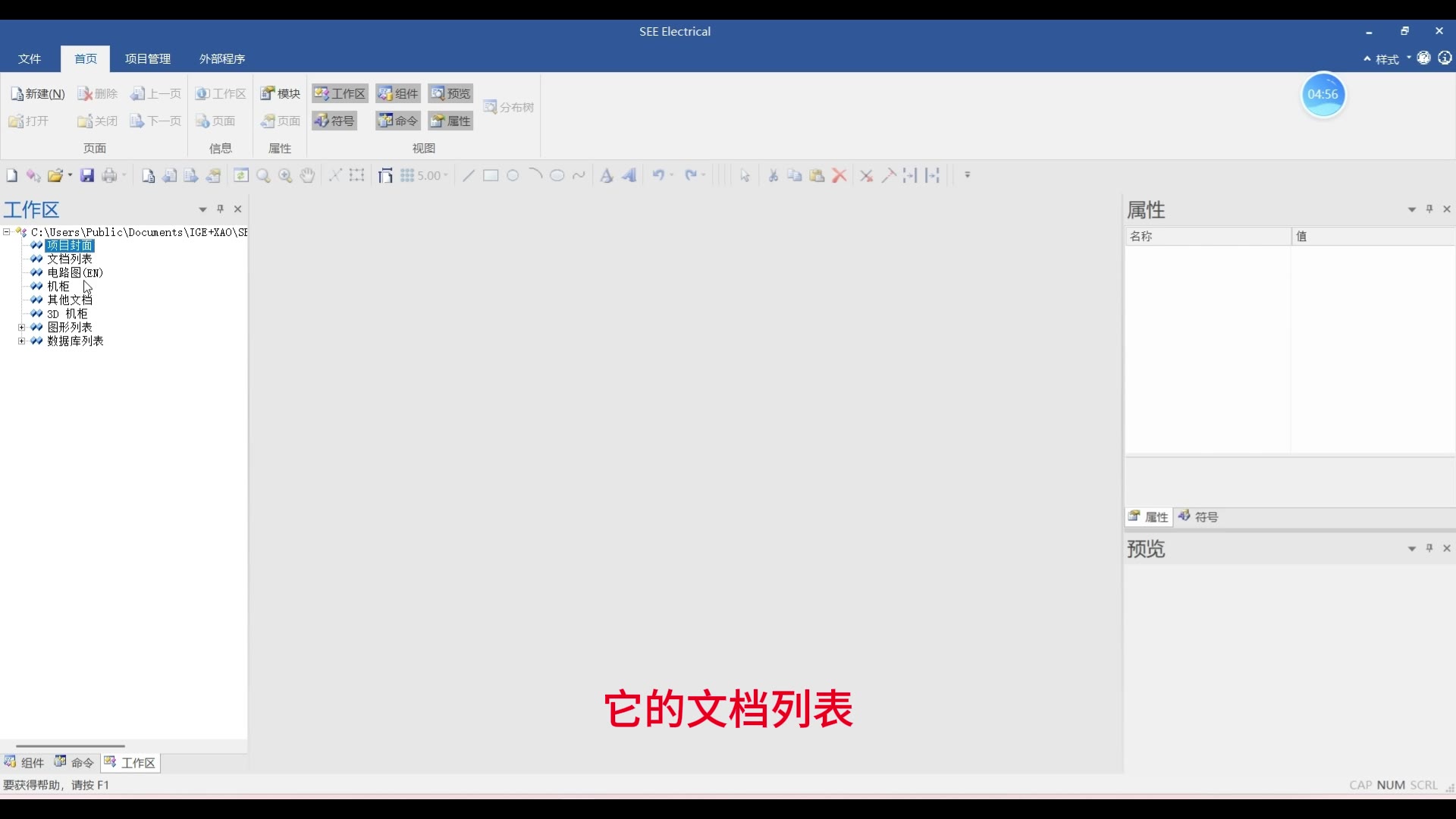
2. 左侧的文档列表按机柜和页面组织整个项目,随时可以新增或调整页面。

SEE Electrical 入门教程(一):界面介绍与基本操作 步骤2
文档列表

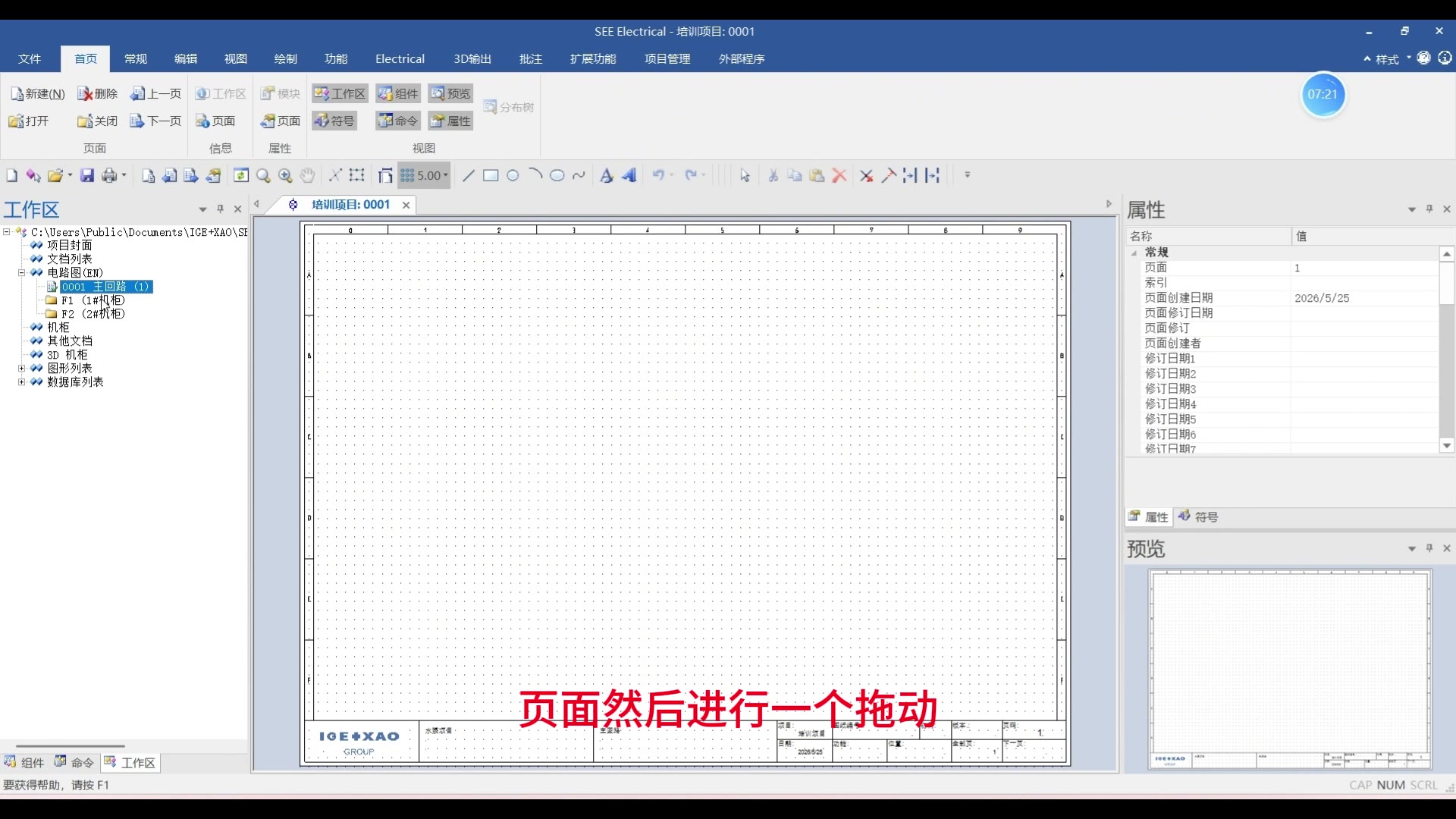
3. 工作区中可以用鼠标拖动页面,调整查看位置。

SEE Electrical 入门教程(一):界面介绍与基本操作 步骤3
工作区页面拖动

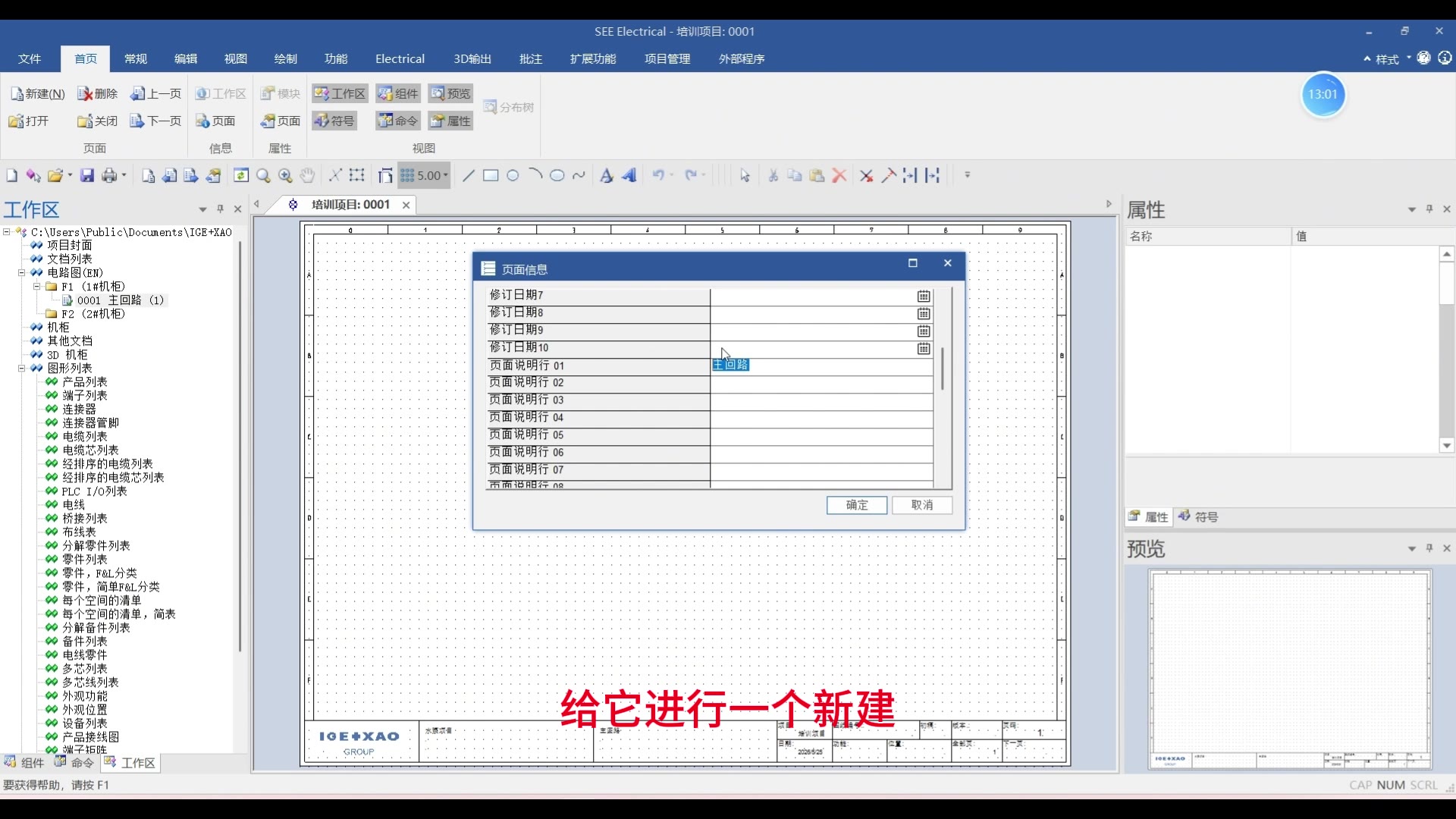
4. 右击页面进入页面属性,可以设置纸张大小等内容;纸张大小要与实际打印需求一致。
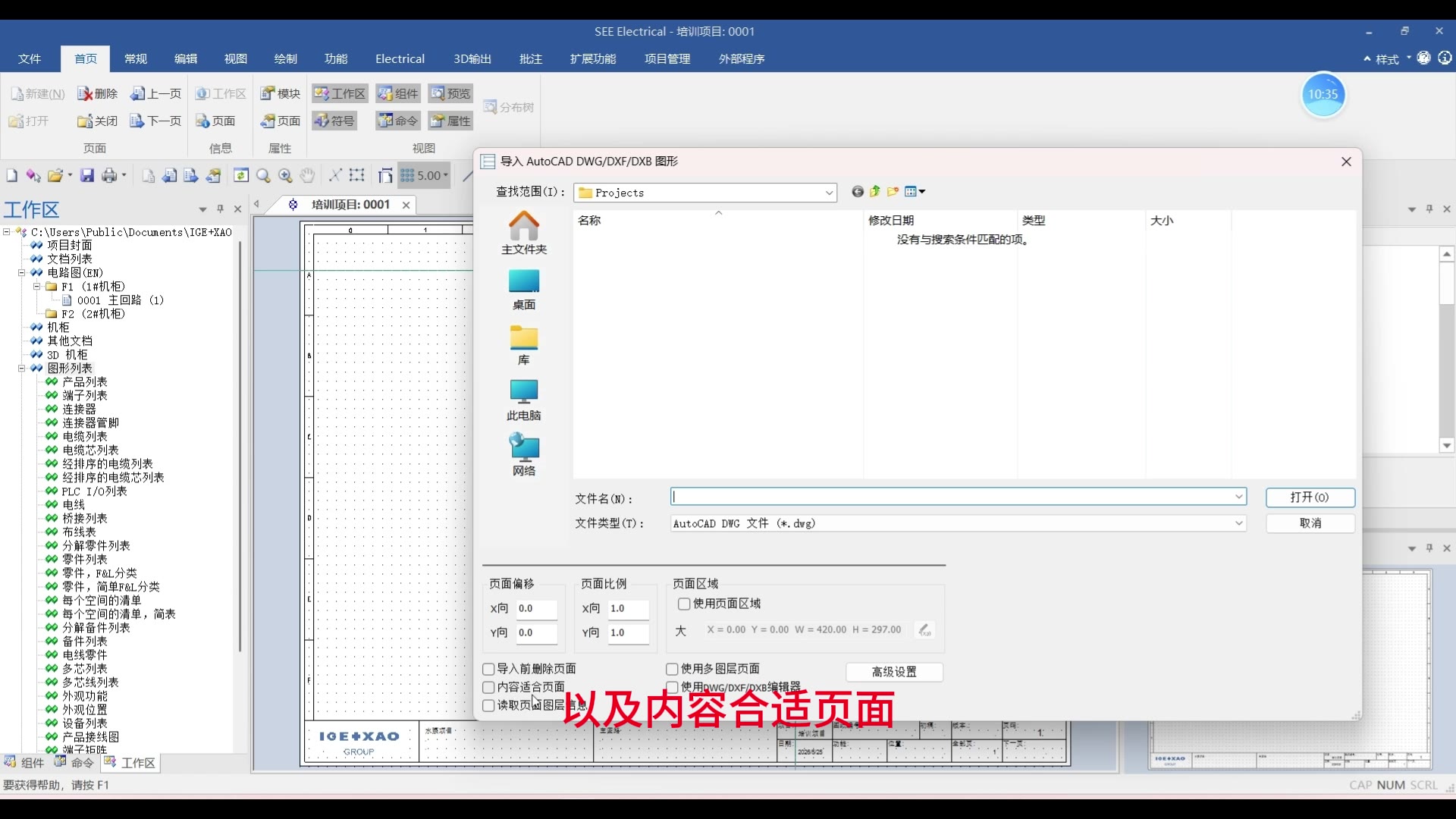
SEE Electrical 入门教程(一):界面介绍与基本操作 步骤4
页面属性与纸张大小

5. 右侧是图形符号库,断路器、接触器等元件按类别分组,点开即可选用。

SEE Electrical 入门教程(一):界面介绍与基本操作 步骤5
图形符号库

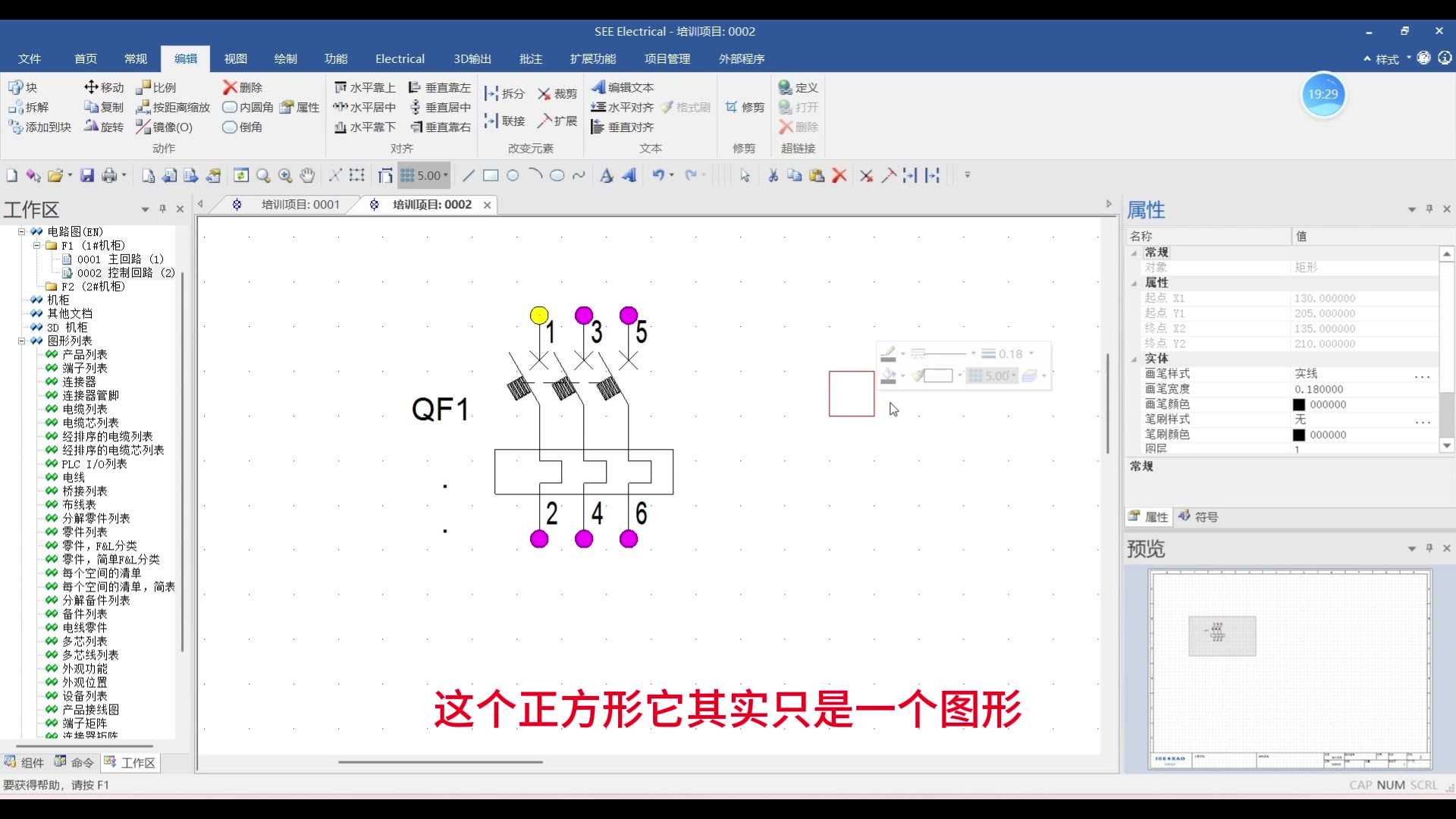
6. 放置符号时,符号两端的连接点会以彩色高亮显示,方便对准已有电线。

SEE Electrical 入门教程(一):界面介绍与基本操作 步骤6
放置符号显示连接点

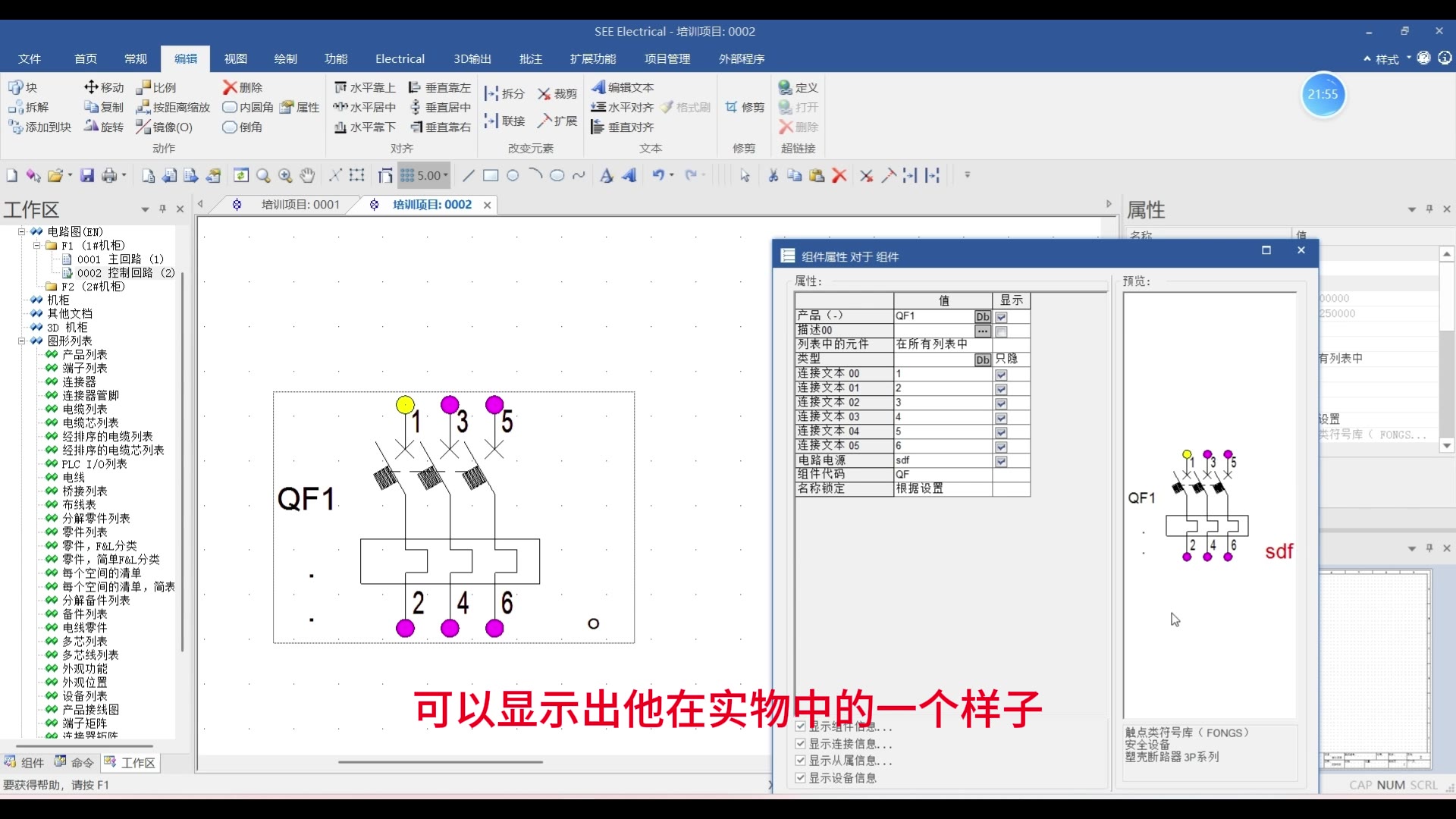
7. 双击已放置的符号可以打开属性窗口,查看和修改型号、参数等信息。

SEE Electrical 入门教程(一):界面介绍与基本操作 步骤7
符号属性窗口

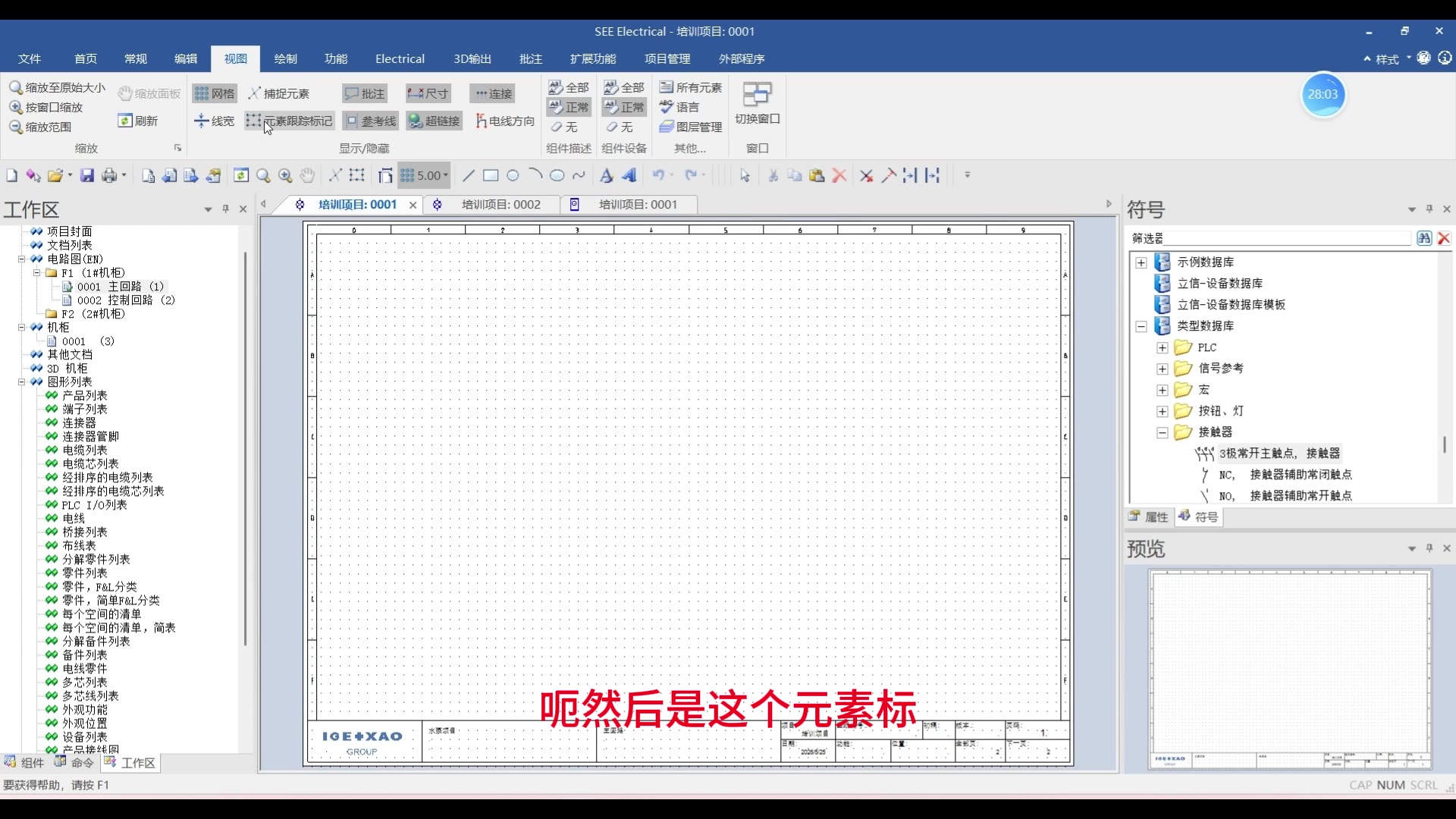
8. 元素标记用于标识符号属性,合理利用能让图纸信息更规范。

SEE Electrical 入门教程(一):界面介绍与基本操作 步骤8
元素标记说明

常见问题

  • 图框不匹配怎么办?在页面属性中更换图框模板,或联系管理员在公司模板库中补充。
  • 找不到需要的符号?确认符号库已加载,或使用「查找和替换」按名称搜索。

相关阅读

需要正式授权或进一步协助?

联系云睿思获取 SEE Electrical 报价、试用与技术支援。

申请试用或技术咨询