SEE Electrical 入门教程(二):绘图工具与属性编辑

← SEE Electrical 视频教程

入门教程

教程简介

本篇接上一讲,介绍 SEE Electrical 的绘制工具栏、属性编辑栏、数据库关联和电线编号规则,帮助你理解软件「画图即建库」的设计思路。

操作视频

在 B 站观看(可发弹幕提问)

操作步骤

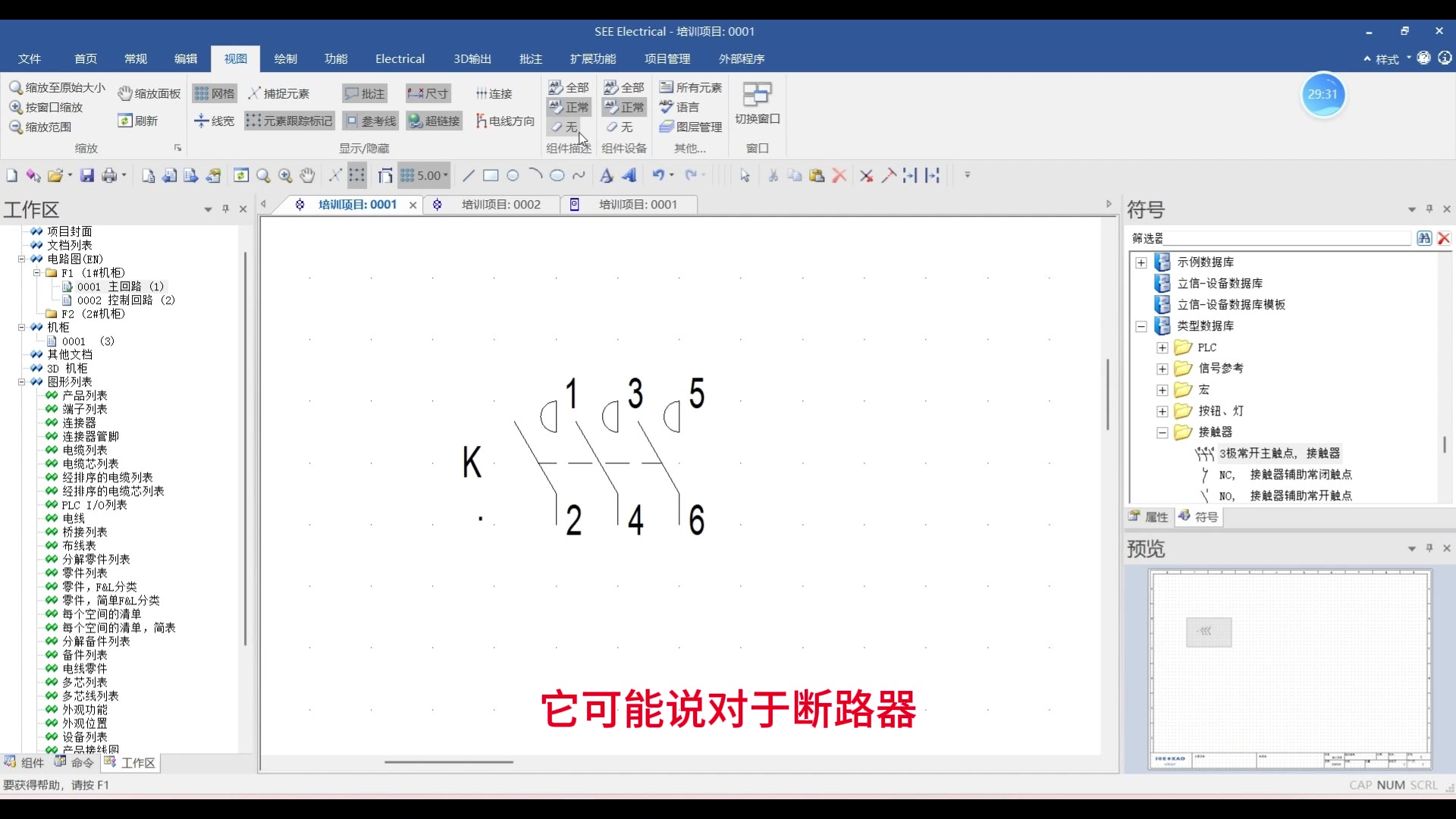
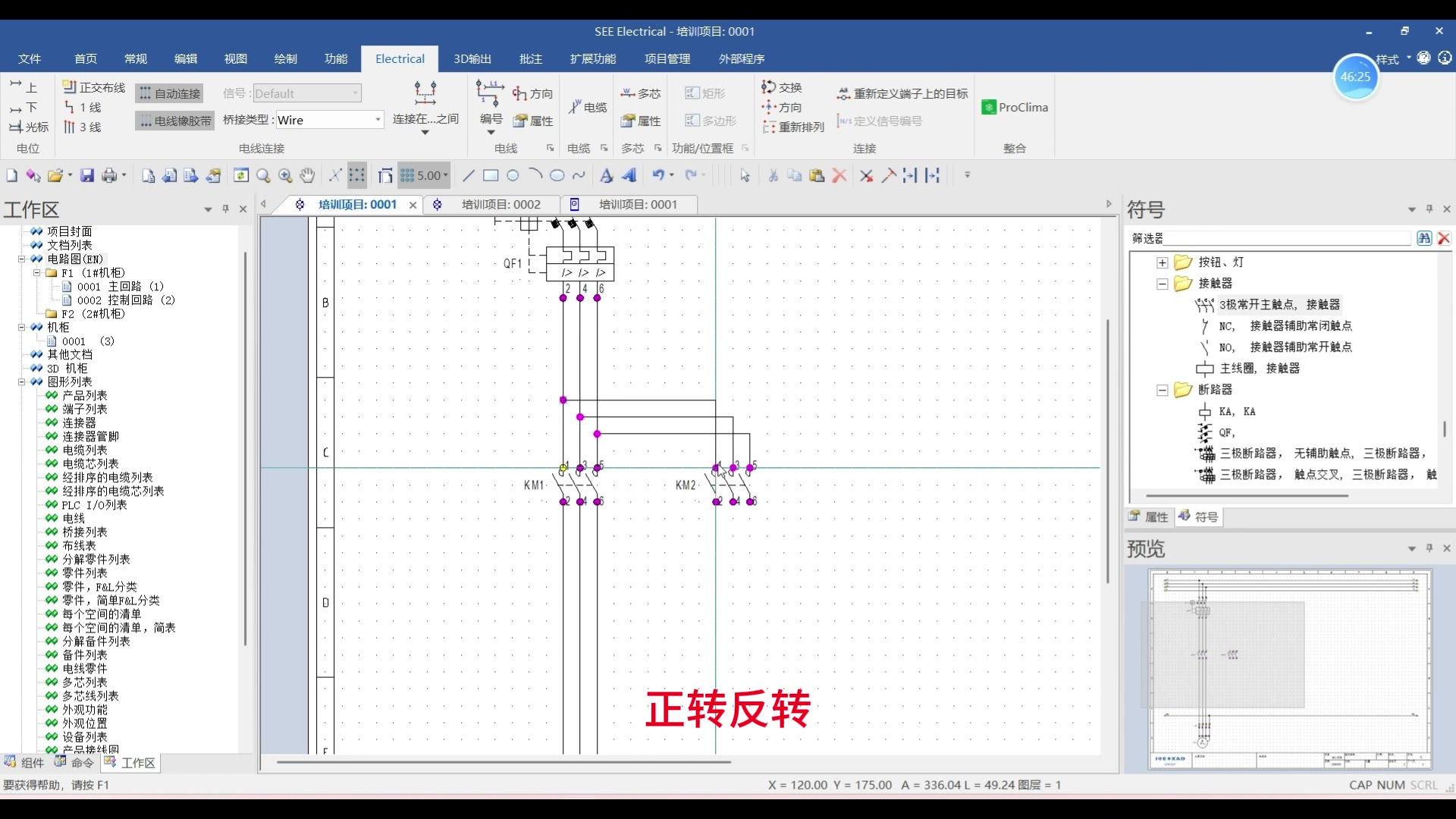
1. 放置后的符号可以拉长、拉宽,调整显示比例。

SEE Electrical 入门教程(二):绘图工具与属性编辑 步骤1
符号拉长拉宽

2. 「绘制」工具栏集中了直线、折线、矩形等绘图命令,电气符号和自定义图形都从这里开始。
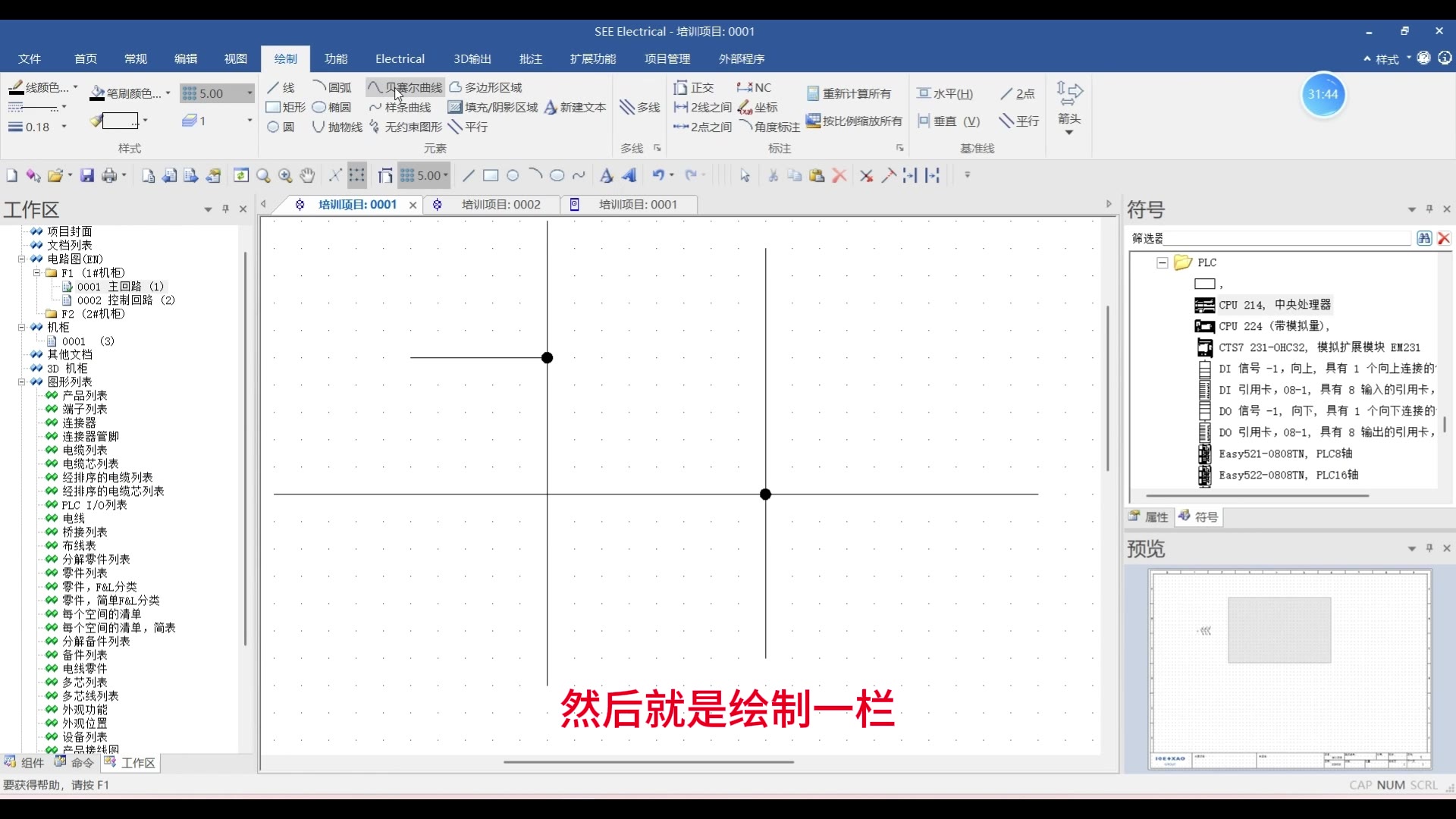
SEE Electrical 入门教程(二):绘图工具与属性编辑 步骤2
绘制工具栏

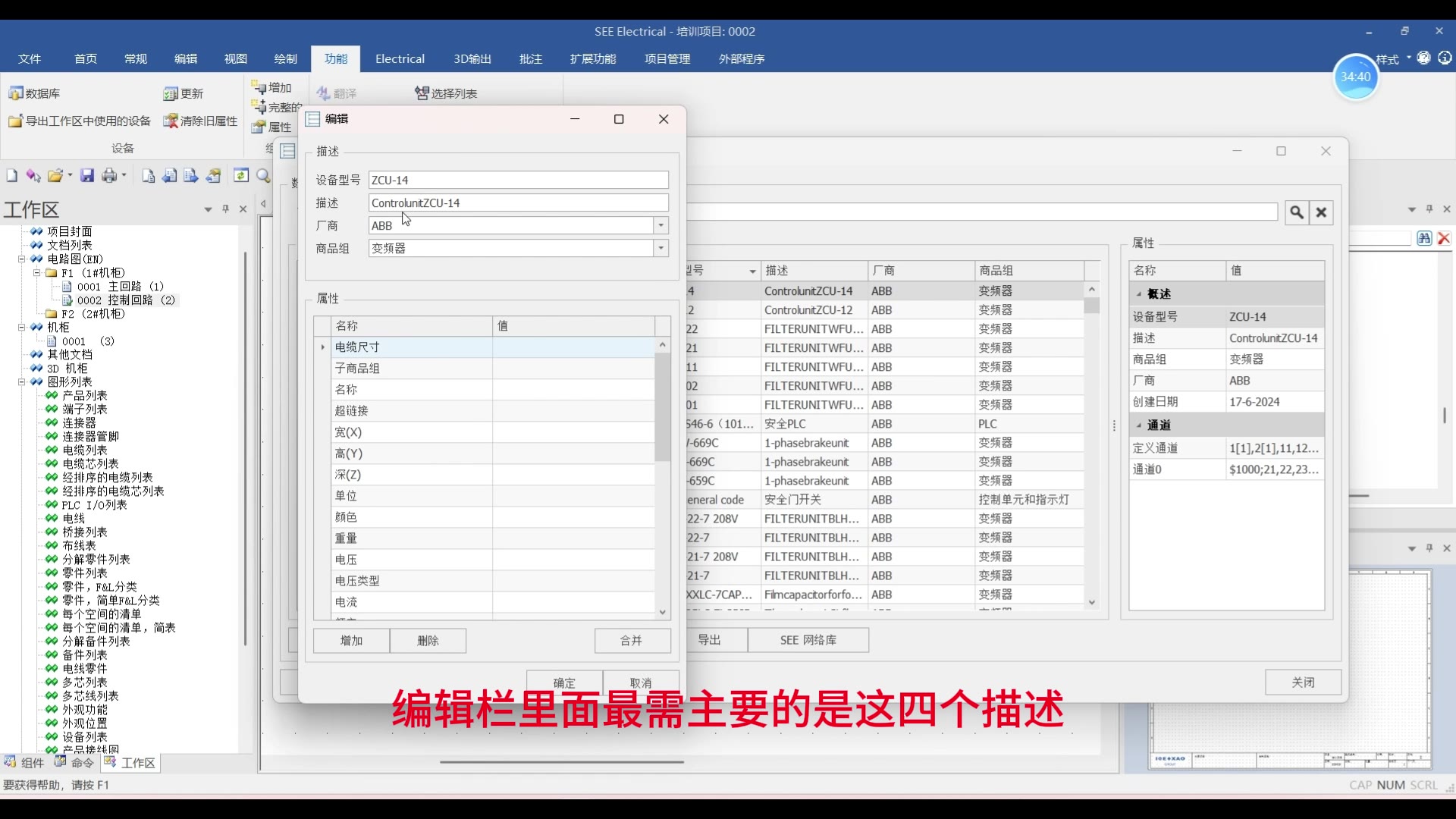
3. 选中符号后,属性编辑栏显示四个描述字段,是元件信息的核心。

SEE Electrical 入门教程(二):绘图工具与属性编辑 步骤3
属性编辑栏四个描述

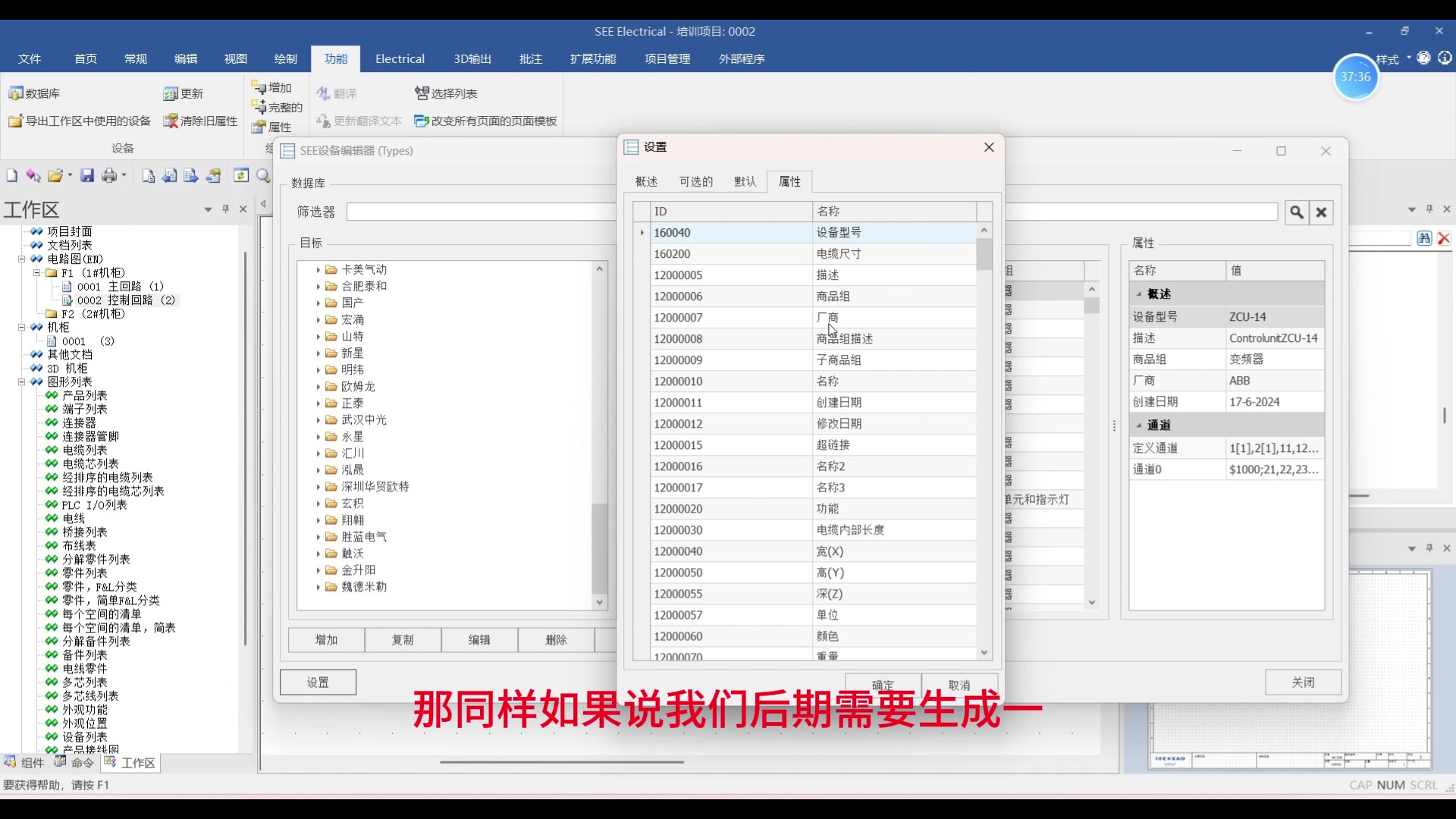
4. 符号自带数据库关联,修改属性后报表(如物料清单)会同步更新。

SEE Electrical 入门教程(二):绘图工具与属性编辑 步骤4
符号与数据库关联

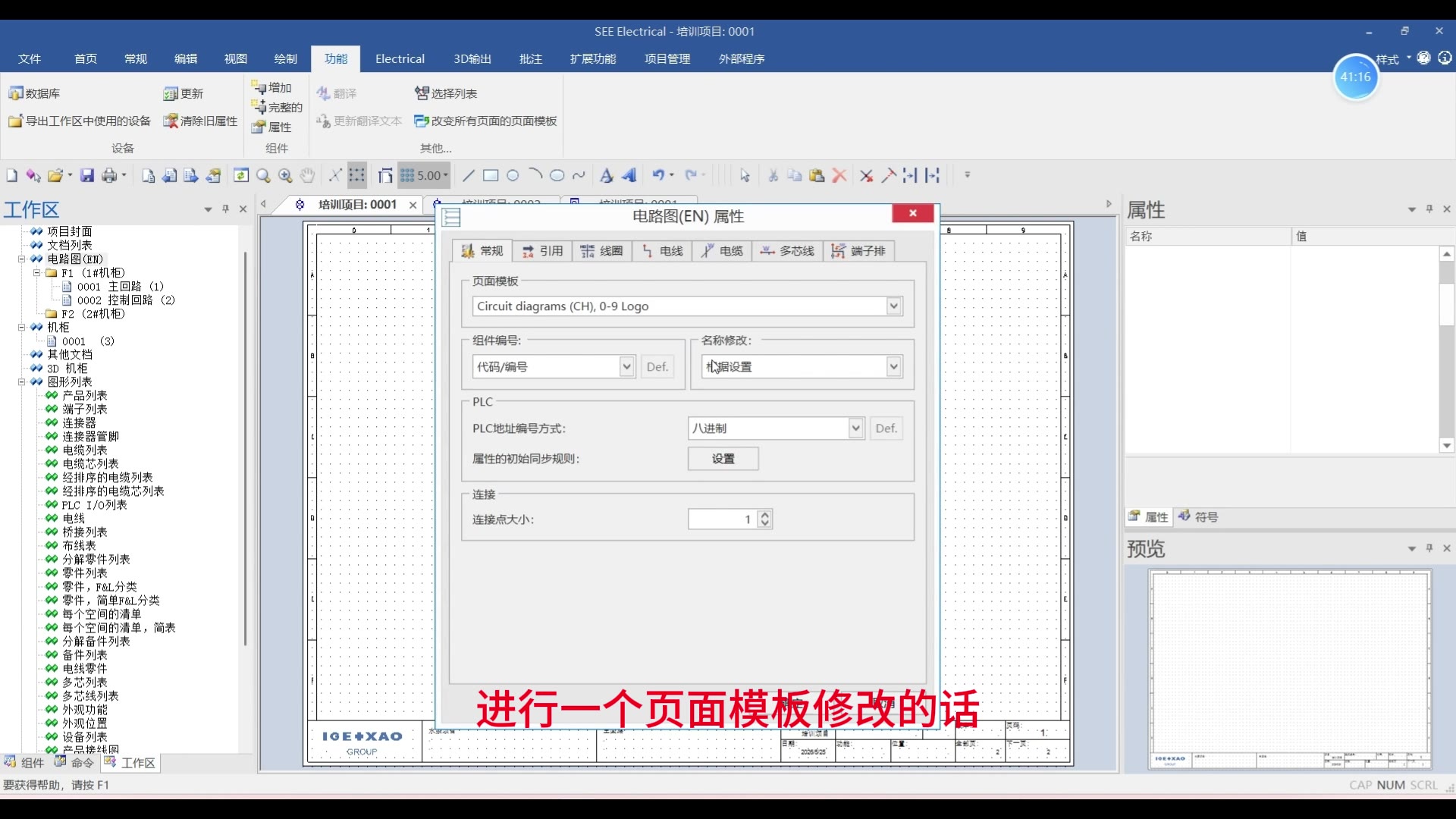
5. 对默认页面模板不满意时,可以在页面模板设置中修改。

SEE Electrical 入门教程(二):绘图工具与属性编辑 步骤5
页面模板修改

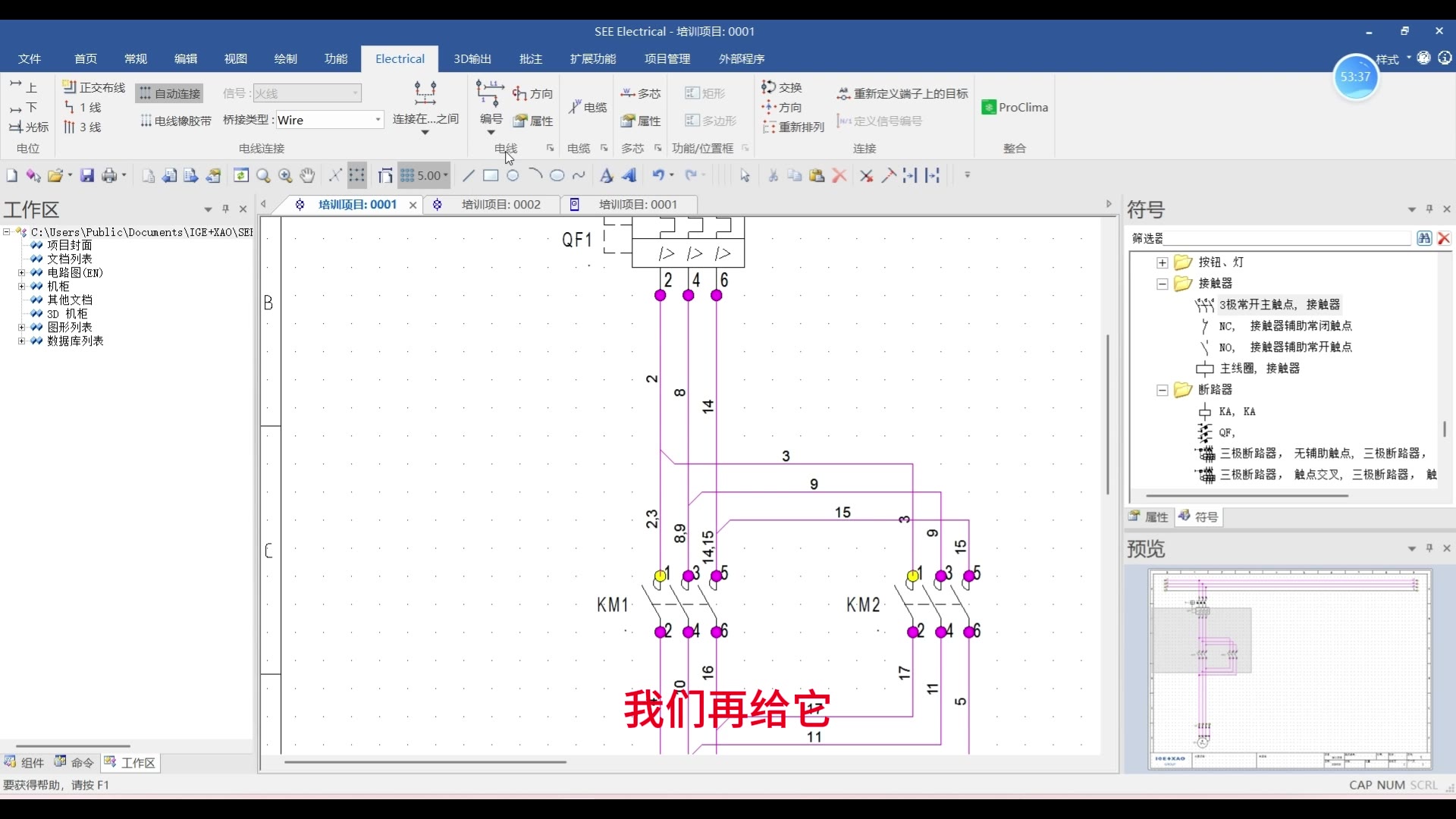
6. 电线编号有两种方式,根据项目要求选择其中一种。

SEE Electrical 入门教程(二):绘图工具与属性编辑 步骤6
电线编号两种方式

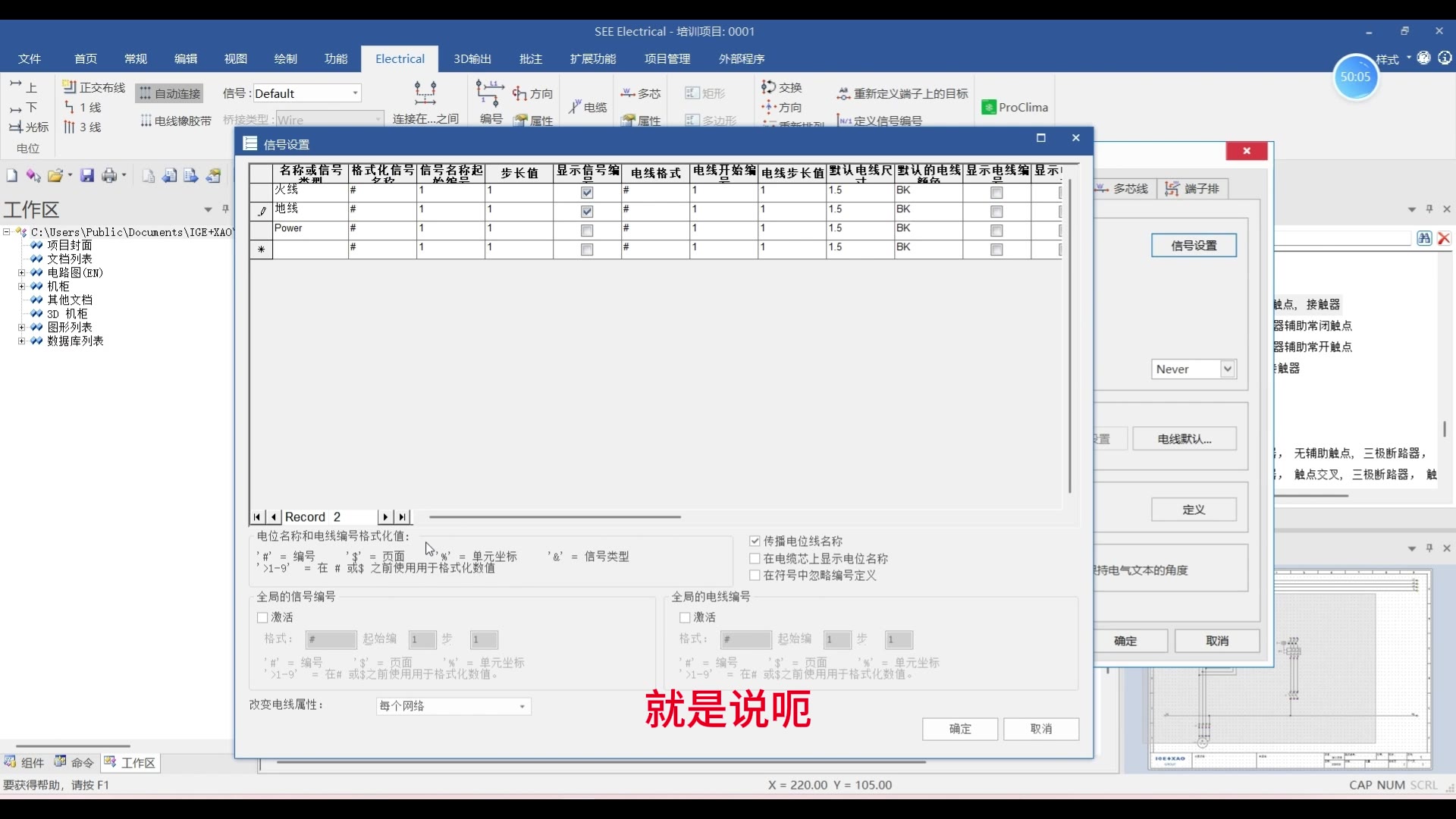
7. 不同回路可以设置不同的电线规则(颜色、线径、编号格式)。

SEE Electrical 入门教程(二):绘图工具与属性编辑 步骤7
电线规则设置

8. 设置完成后,按流程生成编号即可应用到整份图纸。

SEE Electrical 入门教程(二):绘图工具与属性编辑 步骤8
编号生成操作流程

常见问题

  • 改了属性报表没变?确认修改后已保存,并重新生成对应报表。
  • 编号规则能按项目定制吗?可以,电线规则支持按项目或按文件夹分别设置。

相关阅读

需要正式授权或进一步协助?

联系云睿思获取 SEE Electrical 报价、试用与技术支援。

申请试用或技术咨询