SEE Electrical 实战教程:主回路设计(上)

← SEE Electrical 视频教程

实战案例

教程简介

实战系列开篇:从一个实际项目出发,完成主回路原理图的上半部分——项目属性、3D 机柜图、断路器选型、主触点关联和电缆标注。建议先看完入门三篇再动手。

操作视频

在 B 站观看(可发弹幕提问)

操作步骤

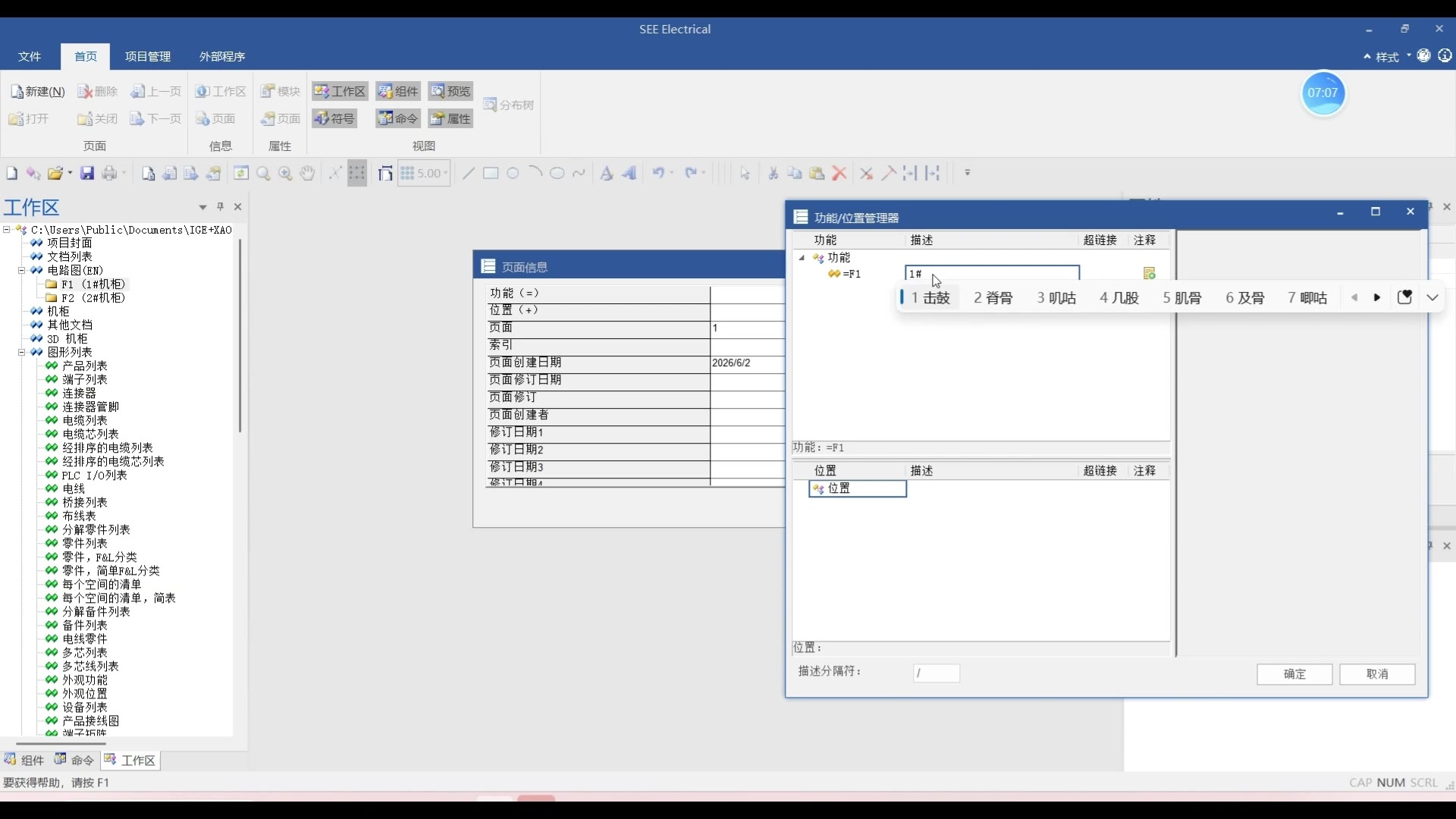
1. 项目属性中填写项目信息,项目支持批量导入导出,方便团队协作。
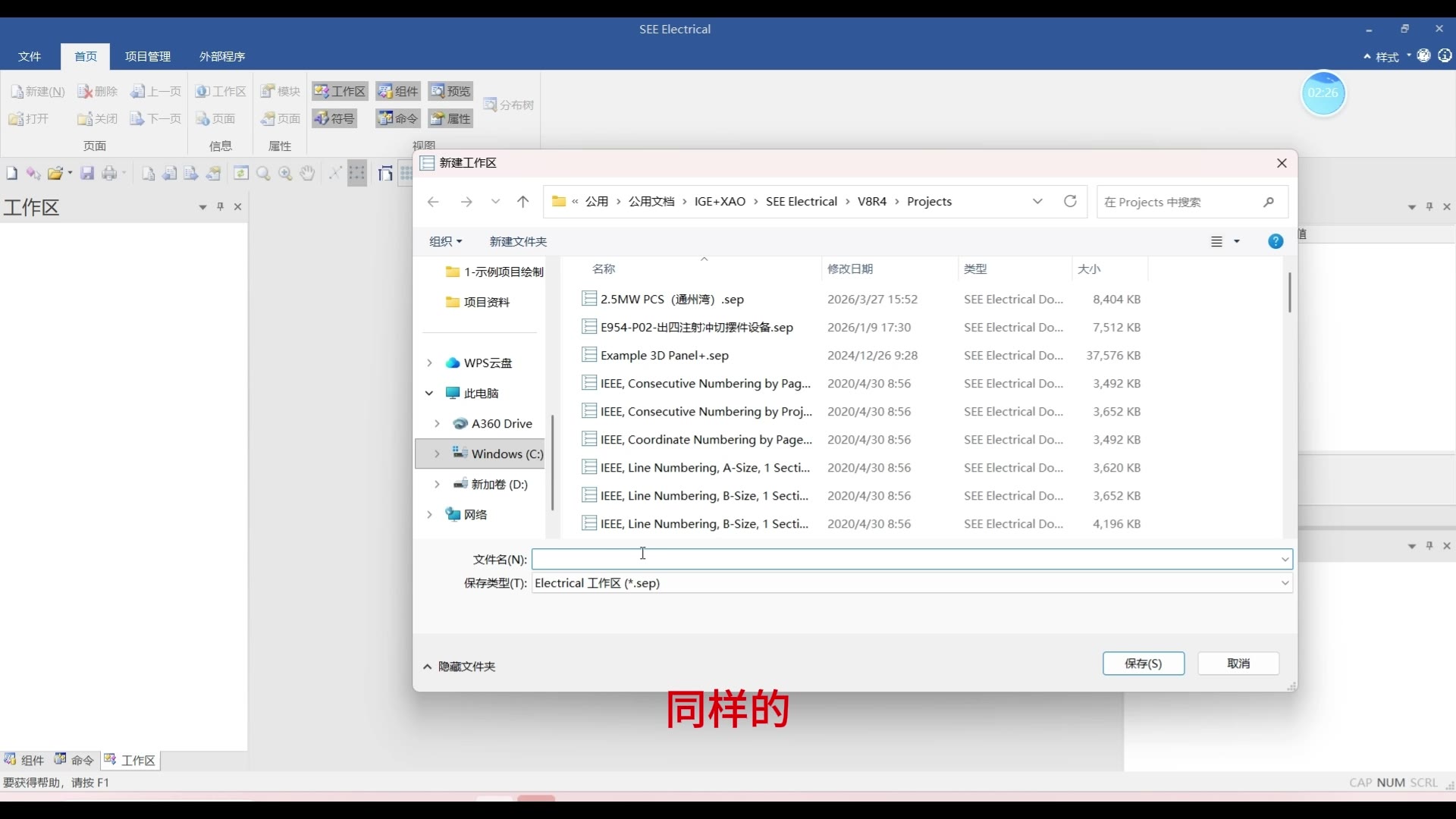
SEE Electrical 实战教程:主回路设计(上) 步骤1
项目批量导入导出

2. 项目中同时包含 3D 机柜图,右击属性栏可查看和设置。

SEE Electrical 实战教程:主回路设计(上) 步骤2
3D机柜图属性

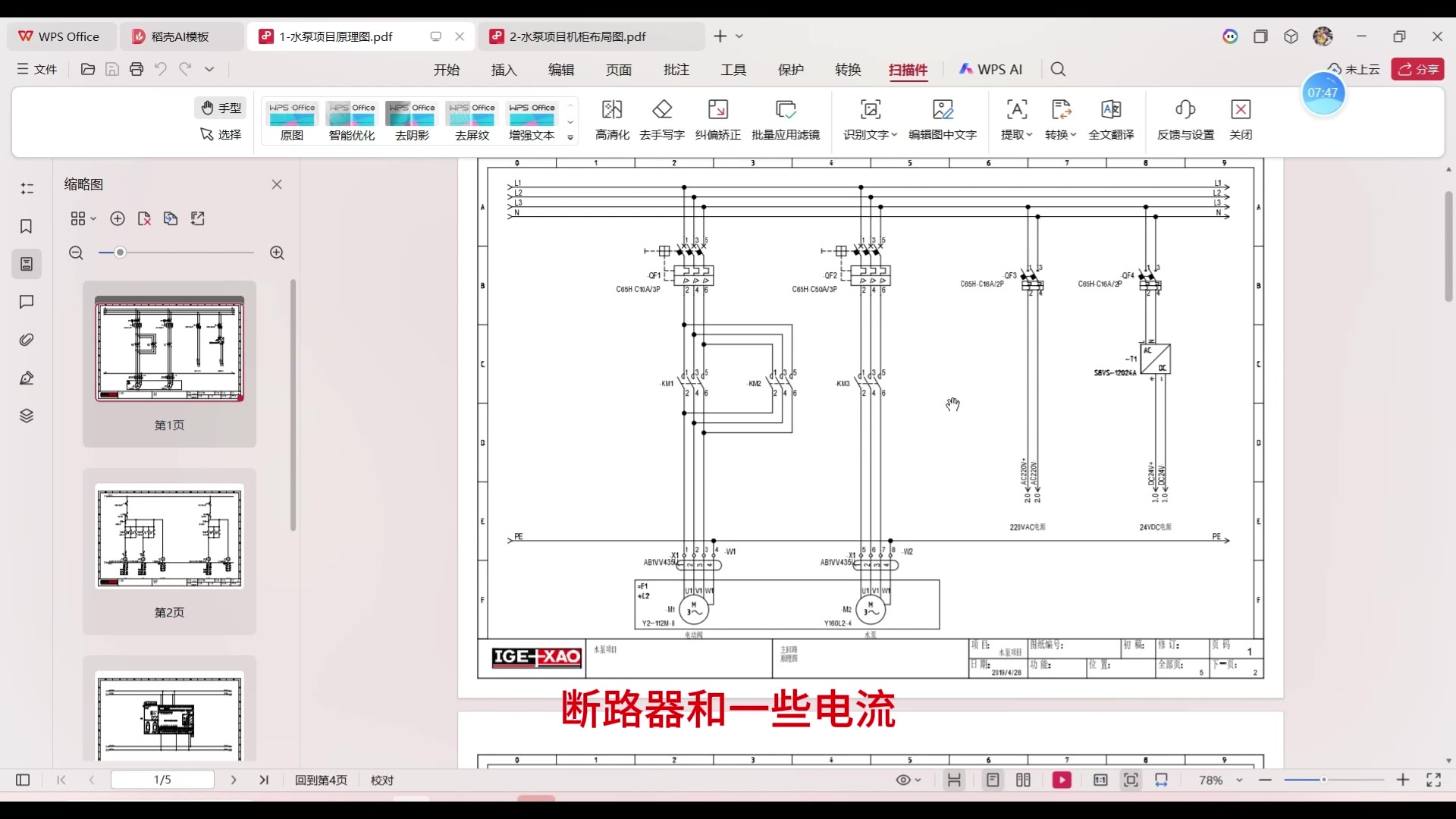
3. 放置断路器,按负载电流设置额定参数。

SEE Electrical 实战教程:主回路设计(上) 步骤3
断路器电流参数

4. 主回路原理图一般按回路分组绘制,先画主电源进线。

SEE Electrical 实战教程:主回路设计(上) 步骤4
主回路原理图绘制

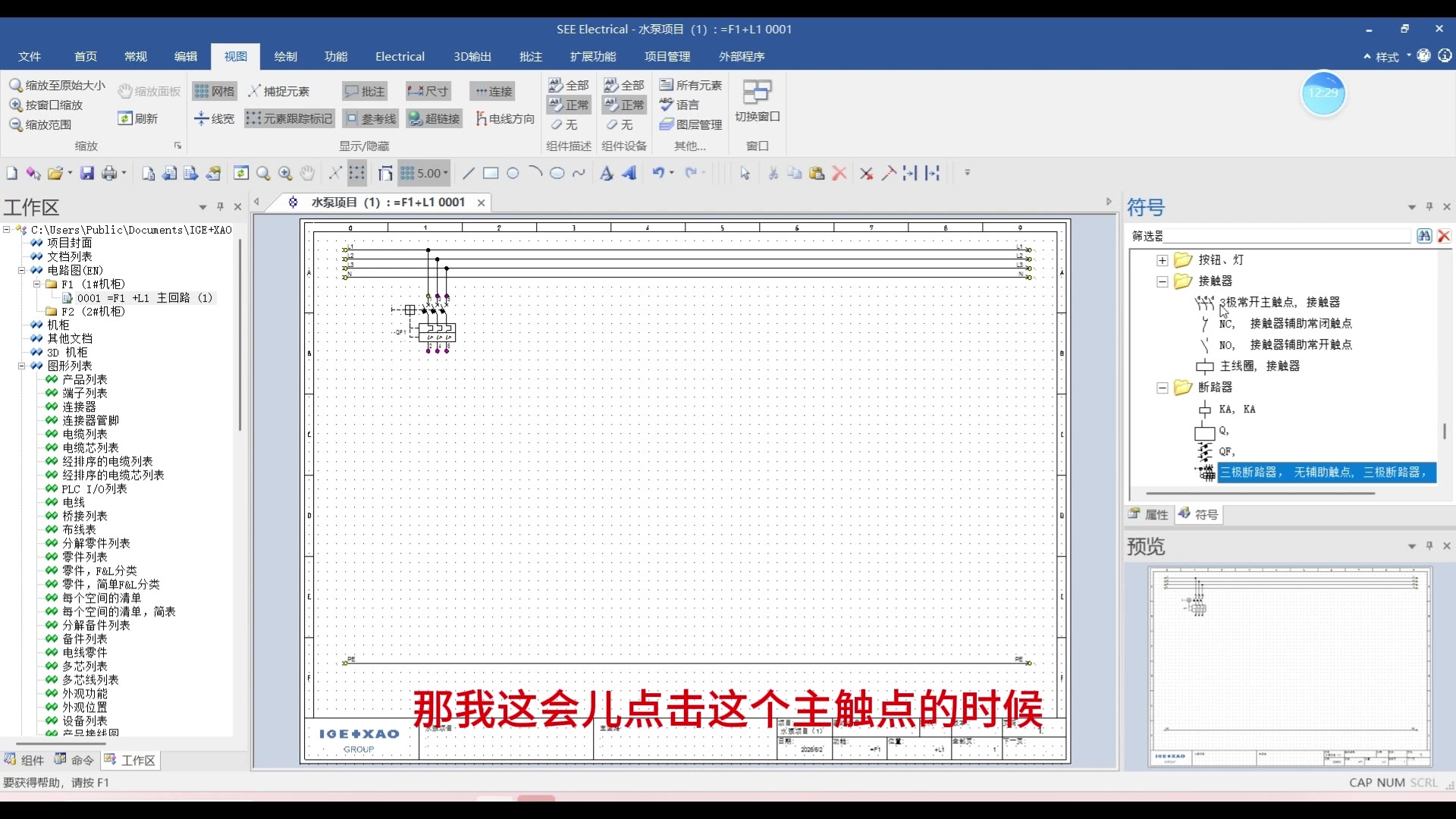
5. 三极断路器的触点与主触点关联,后续交叉引用自动对应。

SEE Electrical 实战教程:主回路设计(上) 步骤5
三极断路器主触点

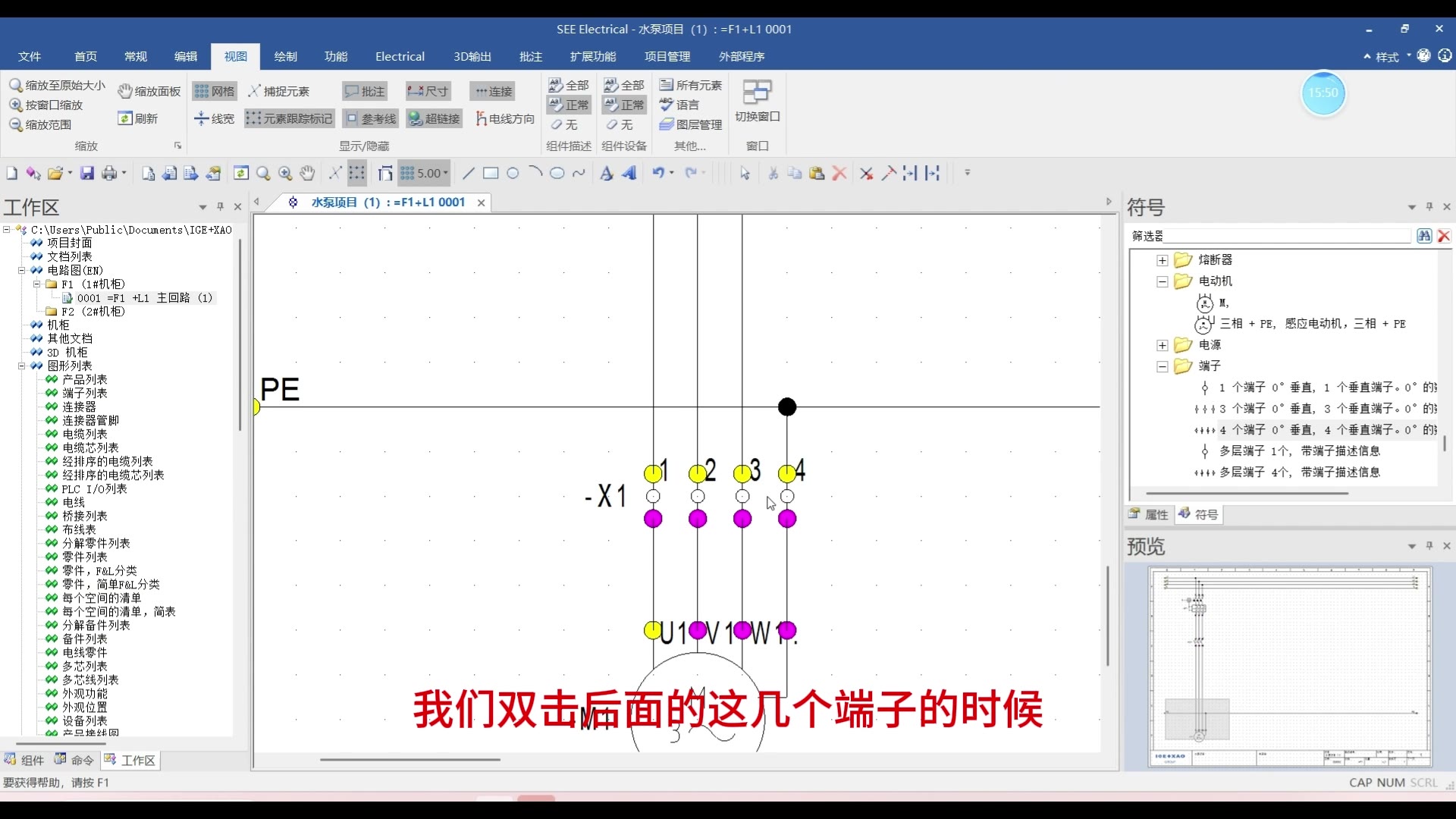
6. 双击端子可以查看端子高亮,确认连接关系。

SEE Electrical 实战教程:主回路设计(上) 步骤6
端子高亮显示

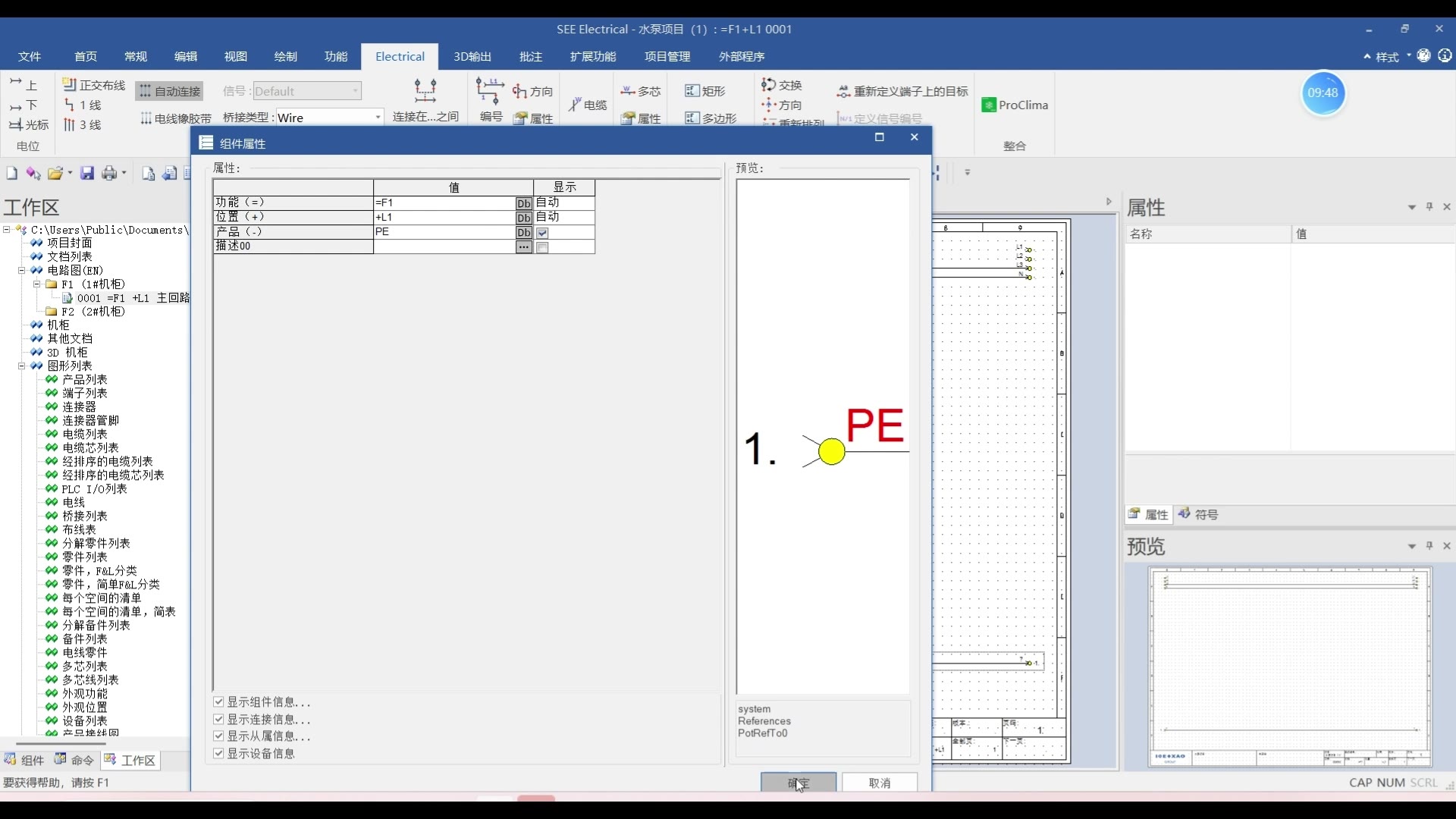
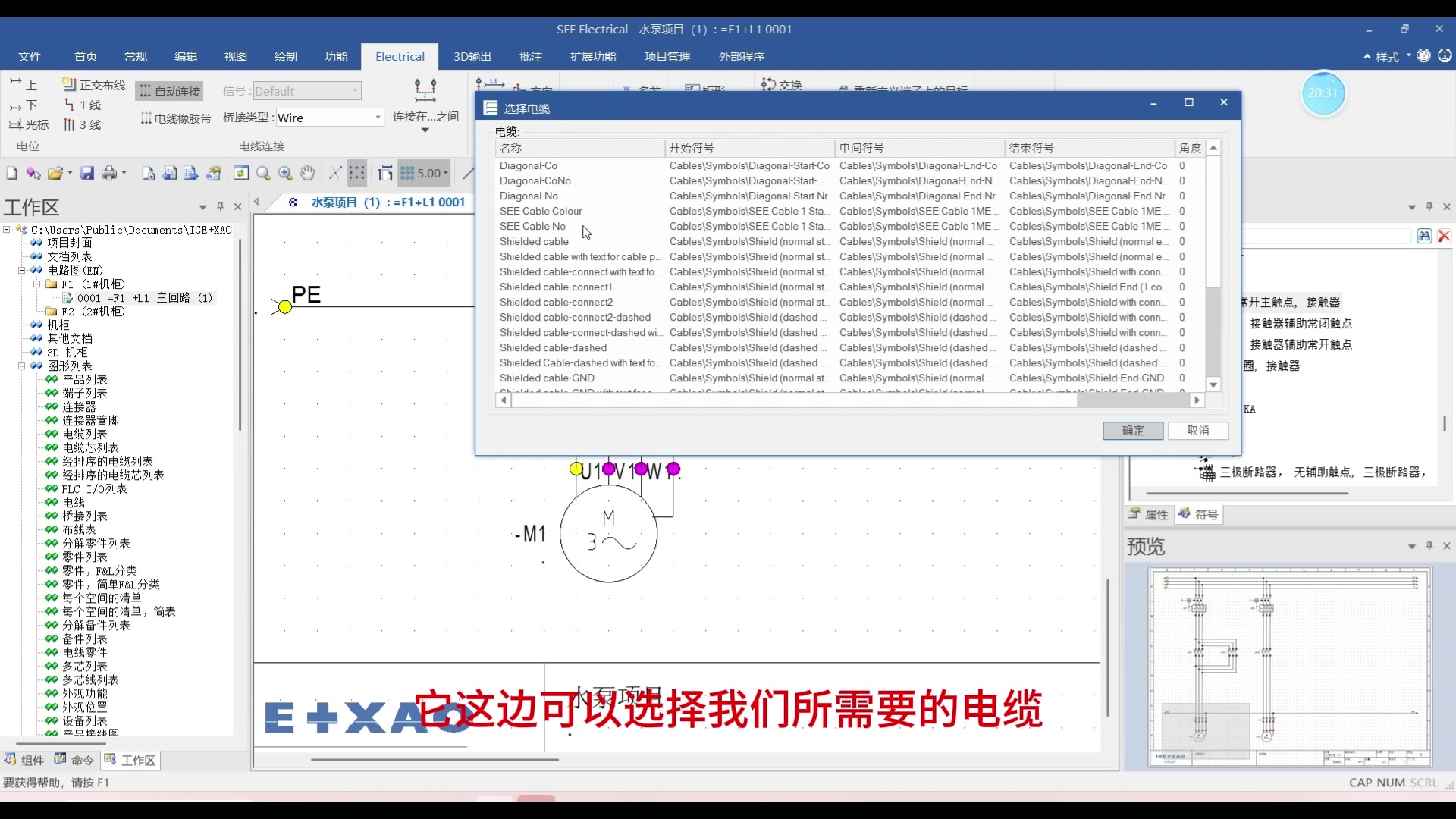
7. 电缆型号和长度在属性中直接选择。

SEE Electrical 实战教程:主回路设计(上) 步骤7
电缆型号长度选择

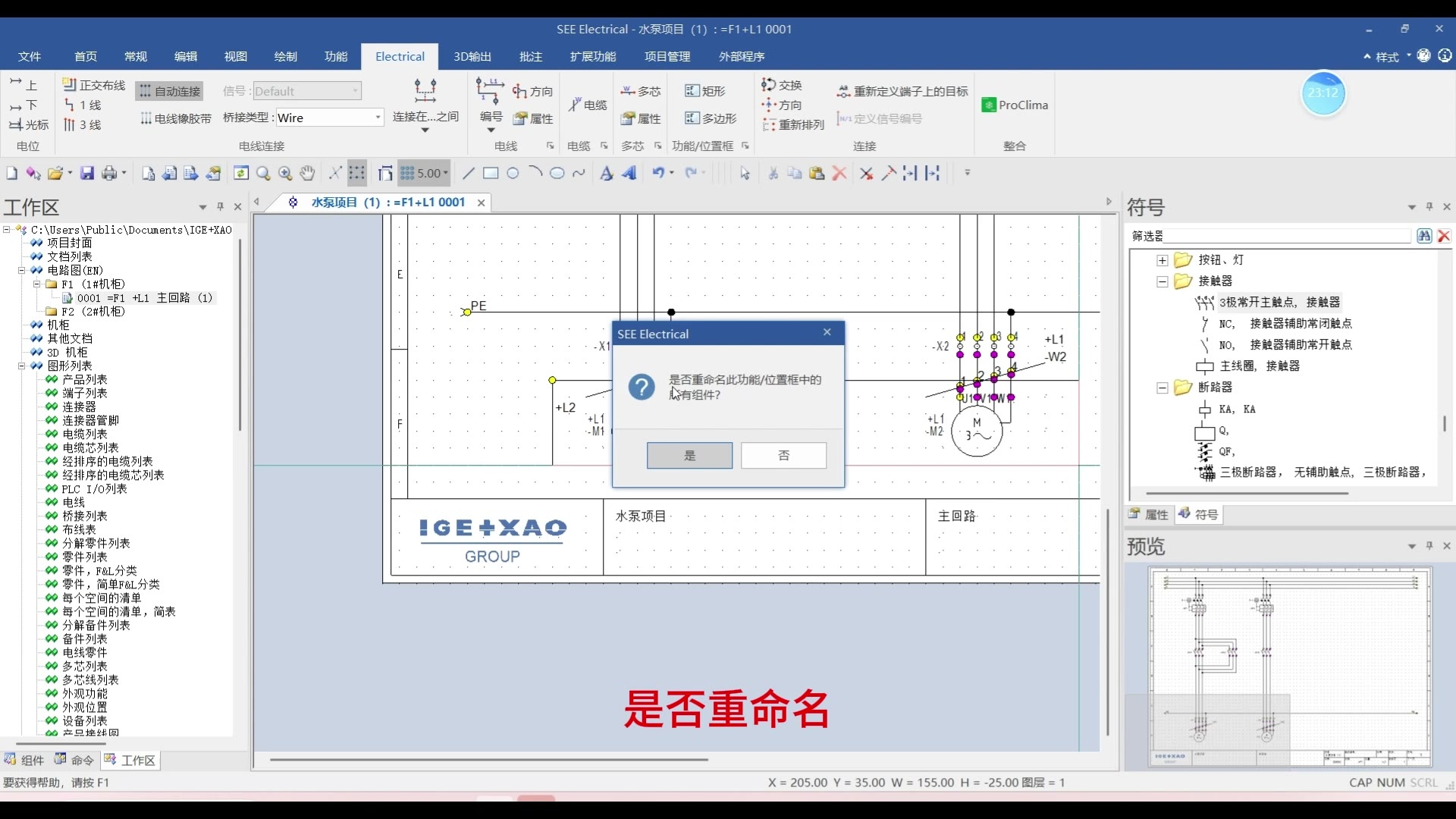
8. 双击元器件可重命名,保持命名规范。

SEE Electrical 实战教程:主回路设计(上) 步骤8
元器件重命名

常见问题

  • 主触点关联不上?确认断路器极数和三极符号匹配,关联失败时检查触点编号。
  • 电缆长度参与报表统计吗?参与,电缆清单会汇总所有电缆的型号和长度。

相关阅读

需要正式授权或进一步协助?

联系云睿思获取 SEE Electrical 报价、试用与技术支援。

申请试用或技术咨询