从 Excel 或 CSV 创建分析,是学习 Spotfire 最直接的起点。正确的顺序不是“导入后立即画图”,而是先确认工作表、字段名称、数据类型和数据粒度,再开始可视化。
开始前检查数据文件
- 第一行应是清晰且不重复的字段名称。
- 数据区域中尽量不要放合并单元格、空白标题行和小计行。
- 同一列应尽量保持相同的数据类型,例如日期列不要混入说明文字。
- 如果 Excel 中有多个工作表,先确认真正需要分析的是哪一个。
从本地文件创建分析
- 进入 Spotfire 库或开始页面,选择“新建分析”。
- 打开“文件和数据”,选择“浏览本地文件”。
- 选择 Excel 或 CSV 文件并打开。
- 如果 Excel 包含多个工作表,在对话框中选择需要加载的工作表。
- 在数据汇总界面确认数据表名称和加载内容,然后完成添加。
也可以把本地文件拖入库或分析页面。打开现有的 .dxp 文件属于打开已有分析,不会创建新的数据分析。
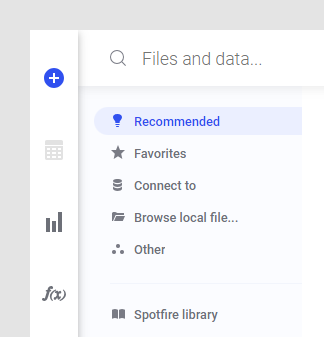
加载后必须检查什么?
先查看行数、列数、字段名称和数据类型。日期被识别为文本、数字中混入字符、空值比例异常,都会影响筛选、排序、计算和图表推荐。
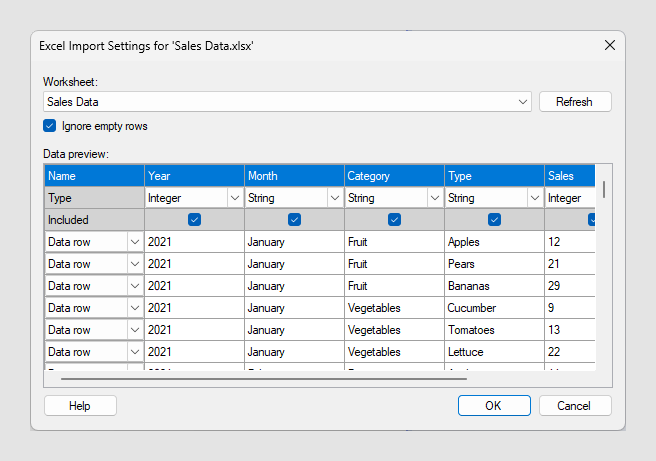
如果加载的是 Excel,还应检查标题行是否识别正确、是否误把备注或汇总行当作数据。发现问题时,优先回到源文件整理,再重新加载。
Excel 与 CSV 怎么选?
Excel 适合包含工作表和人工维护的数据;CSV 结构简单,适合系统导出和较规范的表格交换。无论使用哪种格式,Spotfire 分析的质量都取决于字段定义和数据粒度是否清楚。
常见问题
为什么看不到 Excel 中的全部工作表?
先在 Excel 中保存并关闭文件,再重新选择。还要检查工作表是否被隐藏或文件是否正在被其他程序占用。
为什么导入后图表推荐不合理?
通常先检查数据类型和列分类。数值、日期或类别被错误识别时,Spotfire 无法正确判断字段用途。
Spotfire 入门系列