Spotfire 筛选只是暂时限制参与分析的数据,不会删除原始数据。调整筛选条件后,使用同一数据表和筛选方案的相关图表会立即更新。
筛选器解决什么问题?
当数据包含多个时间、产品、设备、批次或地区时,可以用筛选器把分析范围缩小到当前关注的部分。例如只看某个季度、某条生产线或某个异常批次。
Spotfire 会根据列的数据类型提供不同的筛选方式。类别字段适合选择具体值,连续数值和日期通常适合使用范围筛选。
如何使用筛选器
- 打开“分析中的数据”或“筛选器”面板。
- 找到需要限制的字段。
- 选择保留的类别,或者设置数值、日期范围。
- 观察当前页面以及其他相关页面中的图表是否同步变化。
- 完成检查后,清除或重置筛选条件。
筛选会影响哪些图表?
基于同一数据表并使用同一筛选方案的图表通常会同步响应。影响范围不只限于当前打开的页面,因此在共享分析前,应检查是否留下了临时筛选状态。
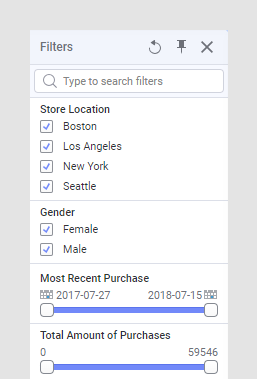
如果某张图表没有变化,应检查它使用的数据表、筛选方案以及是否设置了额外的数据限制。
筛选、标记和删除有什么区别?
- 筛选:暂时排除不需要参与当前分析的数据,可以恢复。
- 标记:选中感兴趣的数据行,用于联动检查或钻取,不会排除其他数据。
- 删除或转换:会改变数据表内容或数据处理过程,应谨慎操作。
常见问题
为什么筛选一张图表,其他图表也变了?
筛选作用于数据表和筛选方案,而不是只作用于单张图表。需要独立分析时,可以考虑使用不同的筛选方案或图表数据限制。
怎样恢复全部数据?
在筛选器面板中重置相关筛选,或使用恢复筛选的功能。恢复后应检查图表显示的数据量是否回到预期范围。
Spotfire 入门系列