SEE Electrical 入门教程(三):项目管理与列表

← SEE Electrical 视频教程

入门教程

教程简介

入门系列第三篇:介绍工作区工具栏、组件属性、端子列表、对象选择、电线属性和页面分区,帮你从「会画」过渡到「会管理项目」。

操作视频

在 B 站观看(可发弹幕提问)

操作步骤

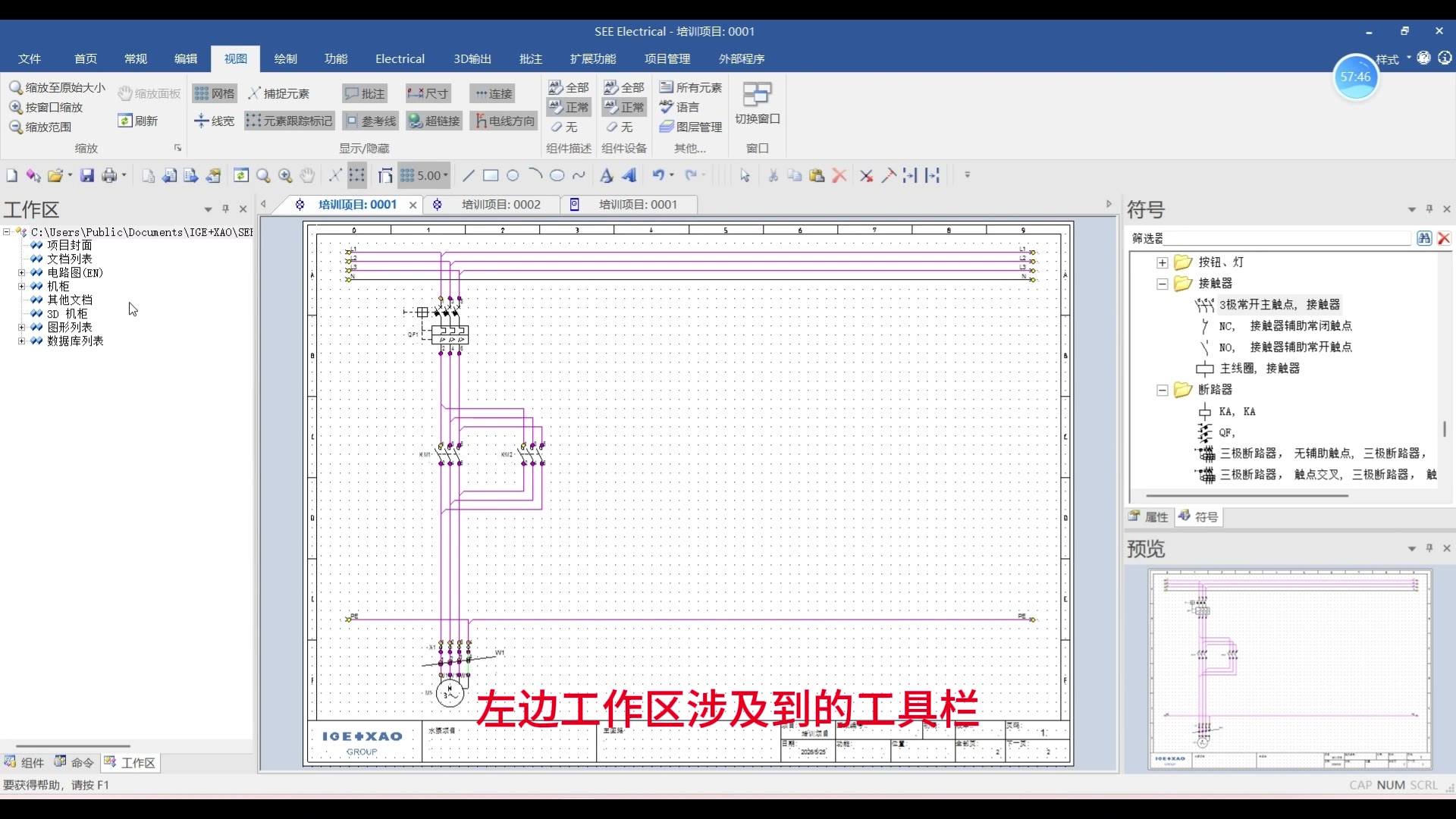
1. 左侧工作区工具栏管理项目的全部页面、机柜和文档结构。

SEE Electrical 入门教程(三):项目管理与列表 步骤1
左侧工作区工具栏

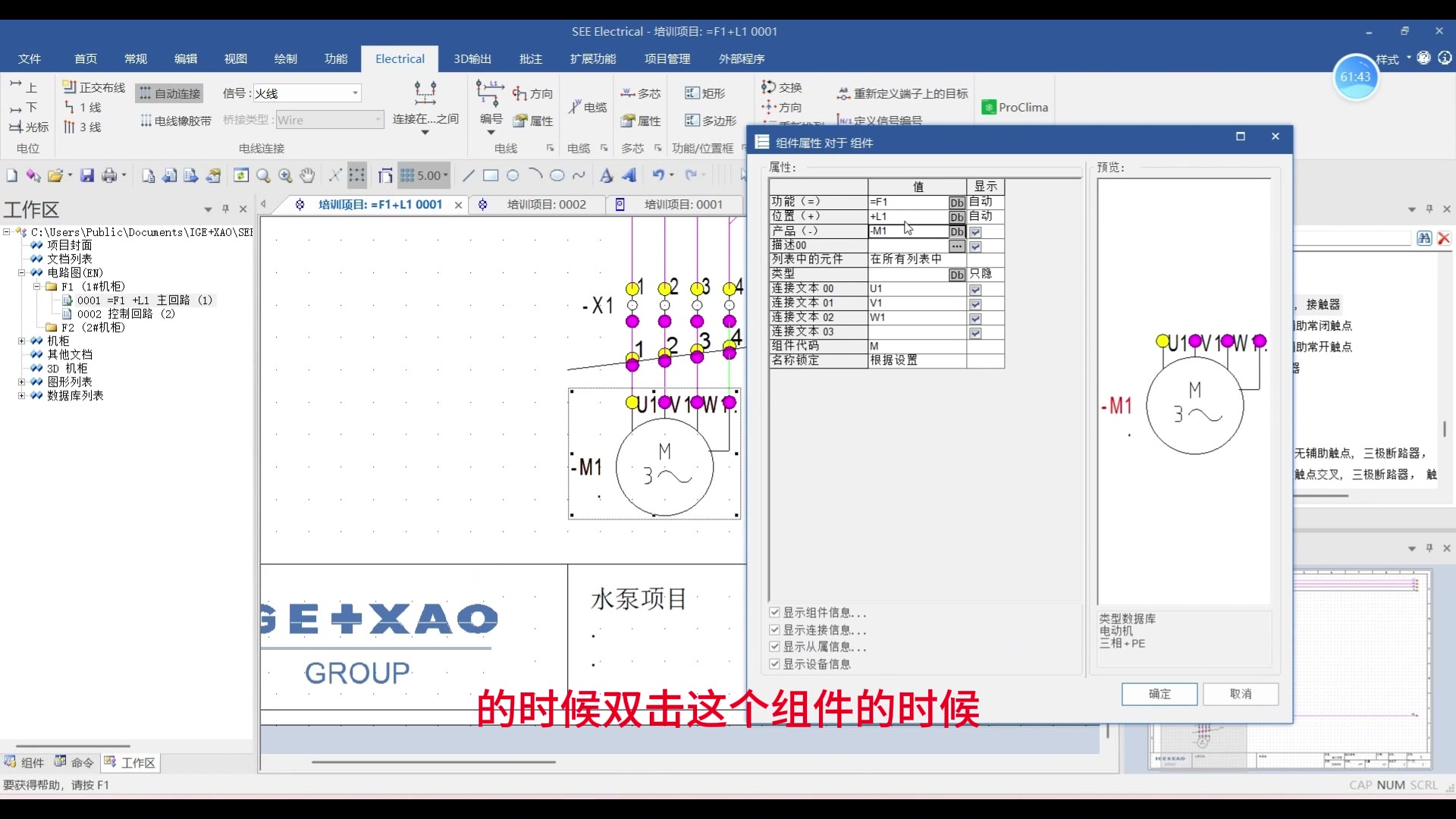
2. 双击组件可以直接打开属性对话框。

SEE Electrical 入门教程(三):项目管理与列表 步骤2
双击组件打开属性

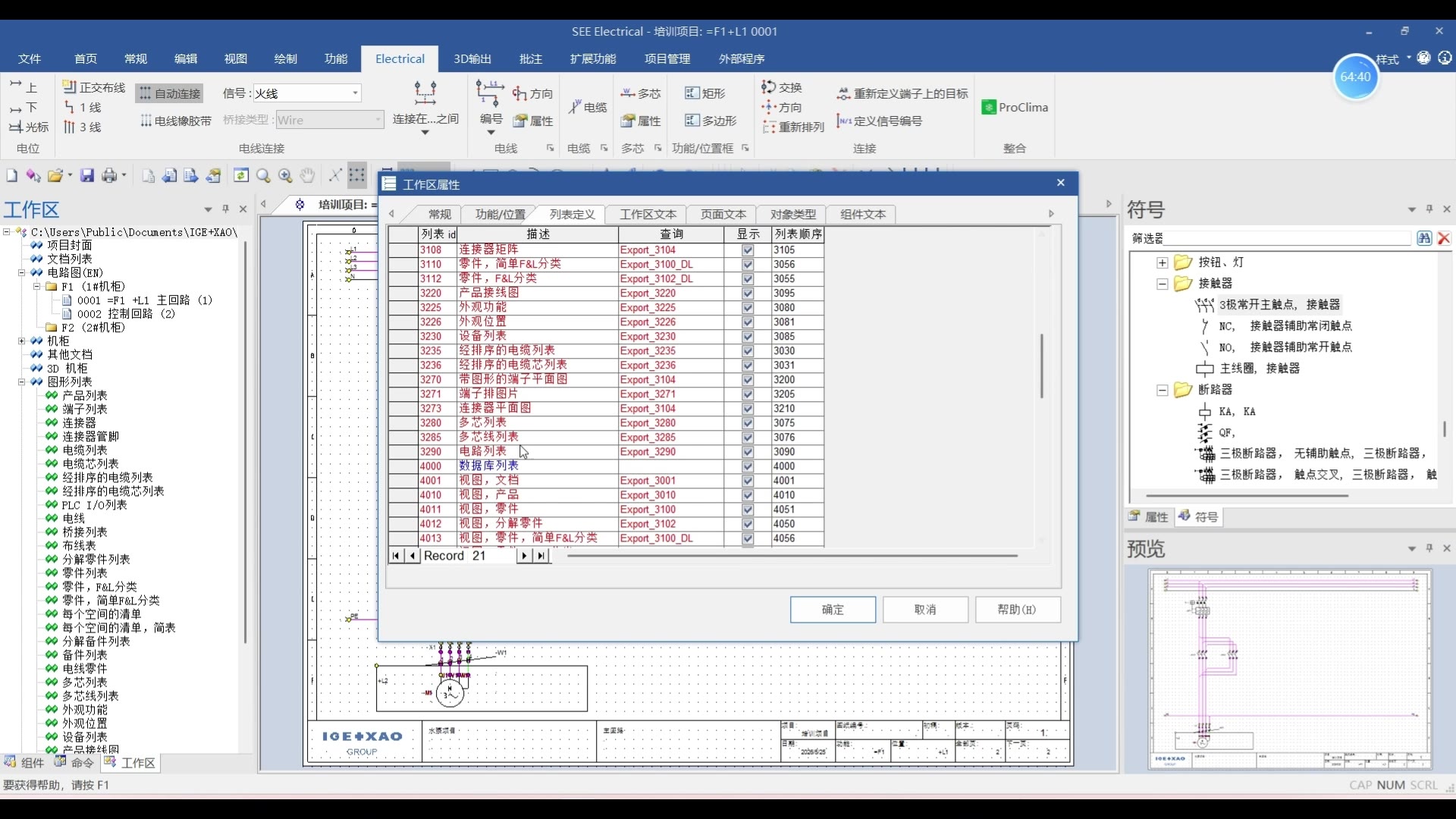
3. 清单端子列表汇总了原理图中使用到的端子。

SEE Electrical 入门教程(三):项目管理与列表 步骤3
清单端子列表

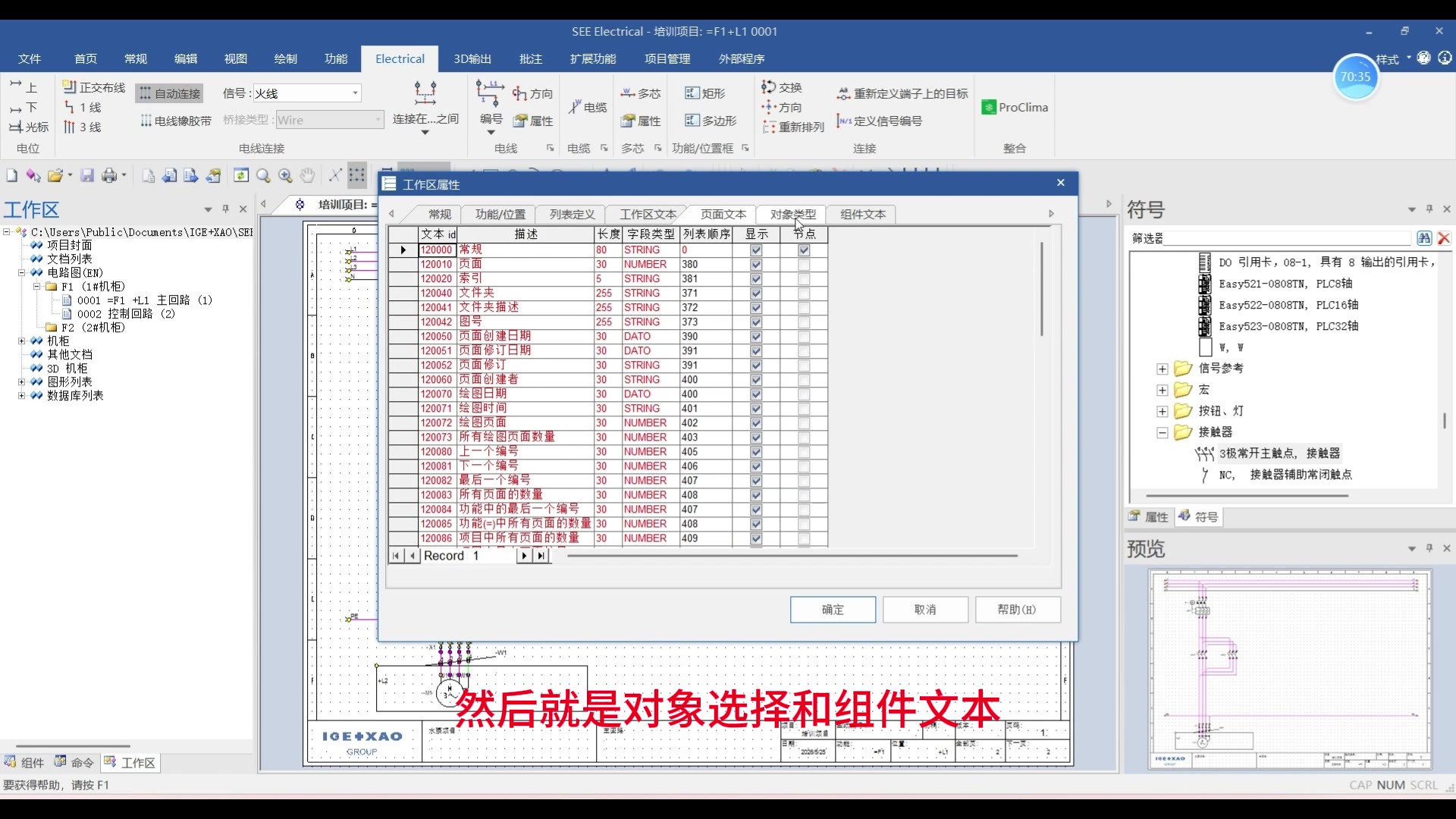
4. 「对象选择」和组件文本功能用于批量查找、筛选图中的元素。

SEE Electrical 入门教程(三):项目管理与列表 步骤4
对象选择与组件文本

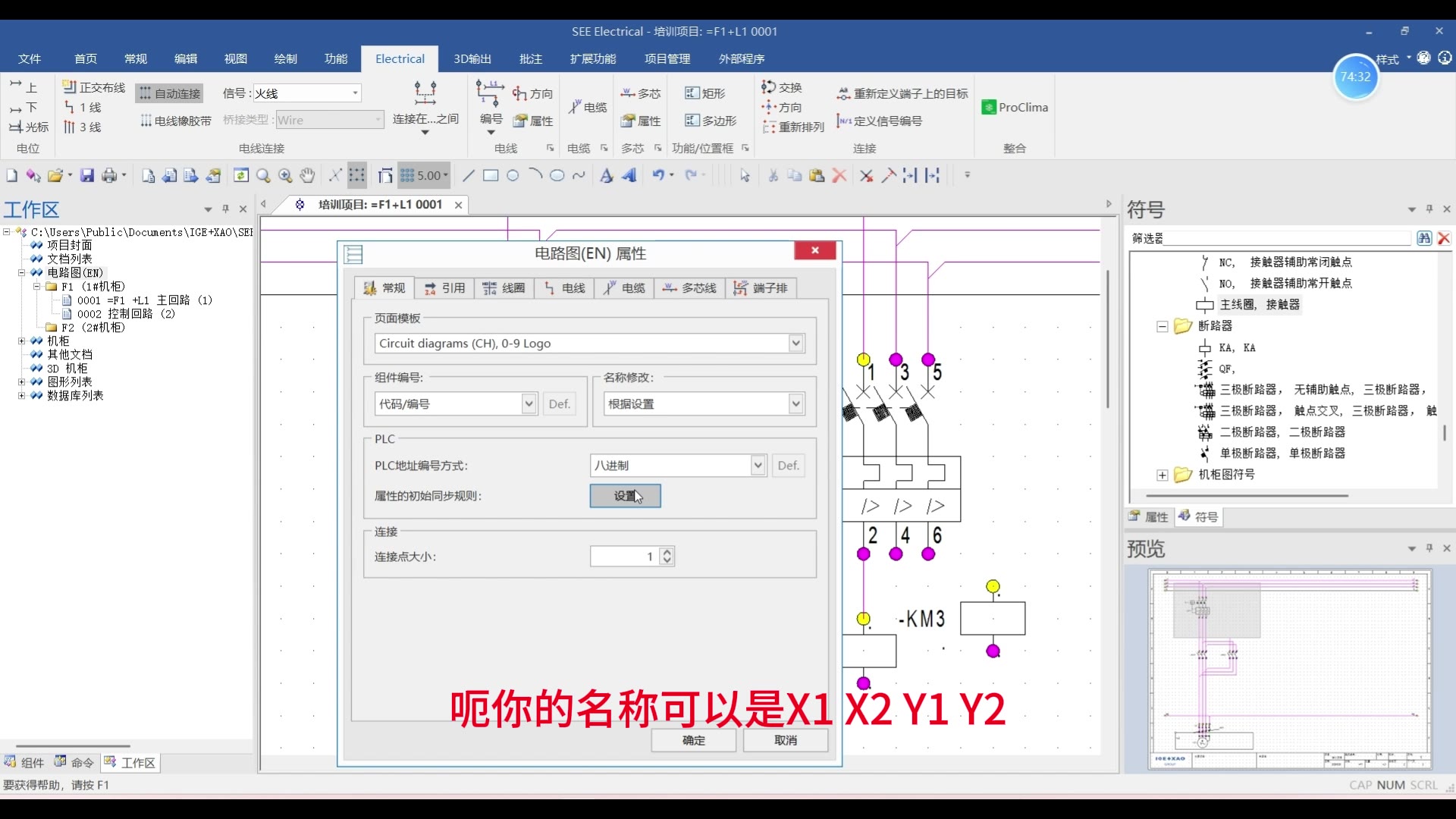
5. 组件名称可以自由定义,例如 X1、Y1、Y2 的命名方式。

SEE Electrical 入门教程(三):项目管理与列表 步骤5
组件名称定义X1Y1Y2

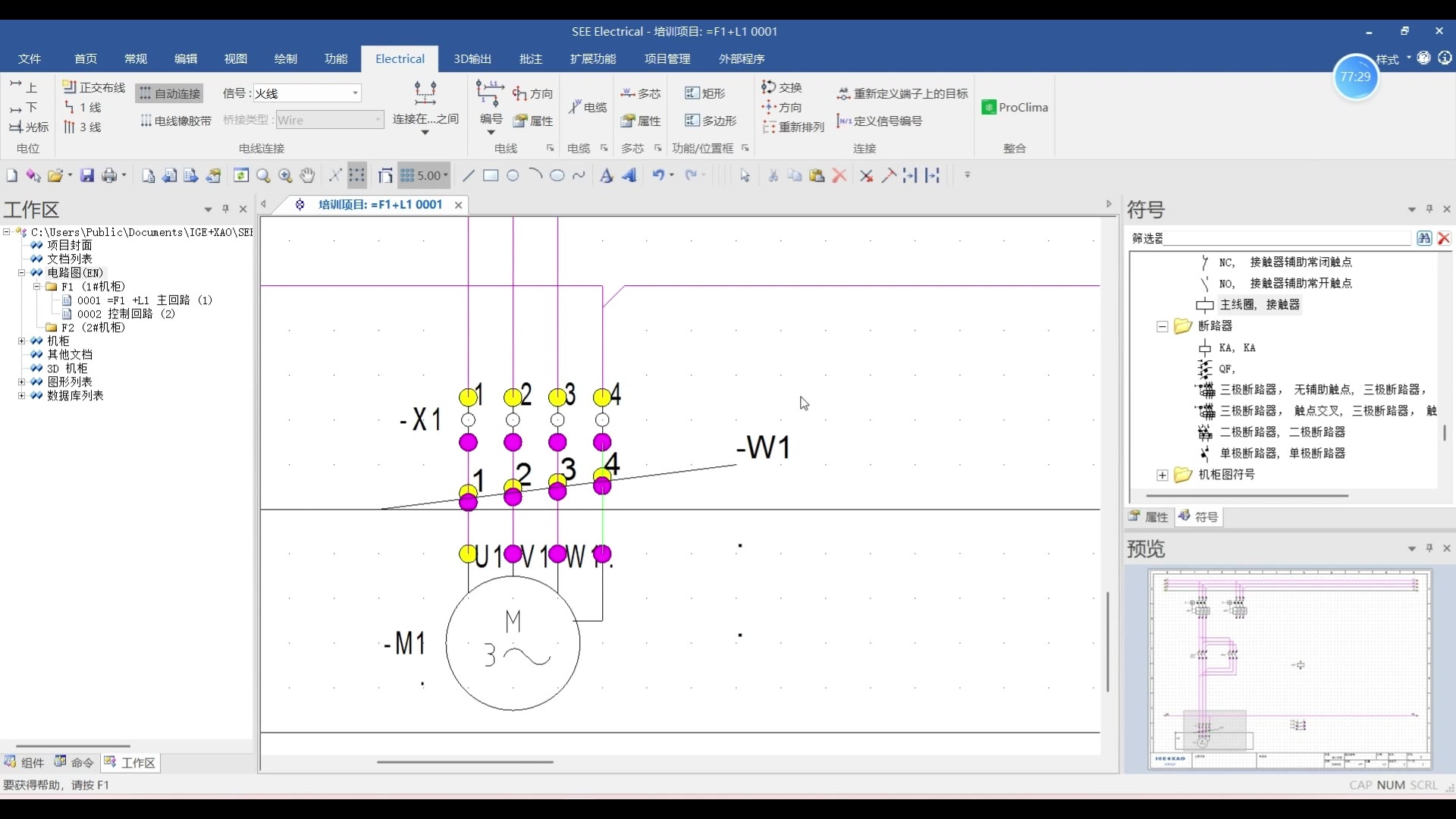
6. 电线属性中包含尺寸、颜色等一系列参数,双击电线即可查看。

SEE Electrical 入门教程(三):项目管理与列表 步骤6
电线尺寸和颜色属性

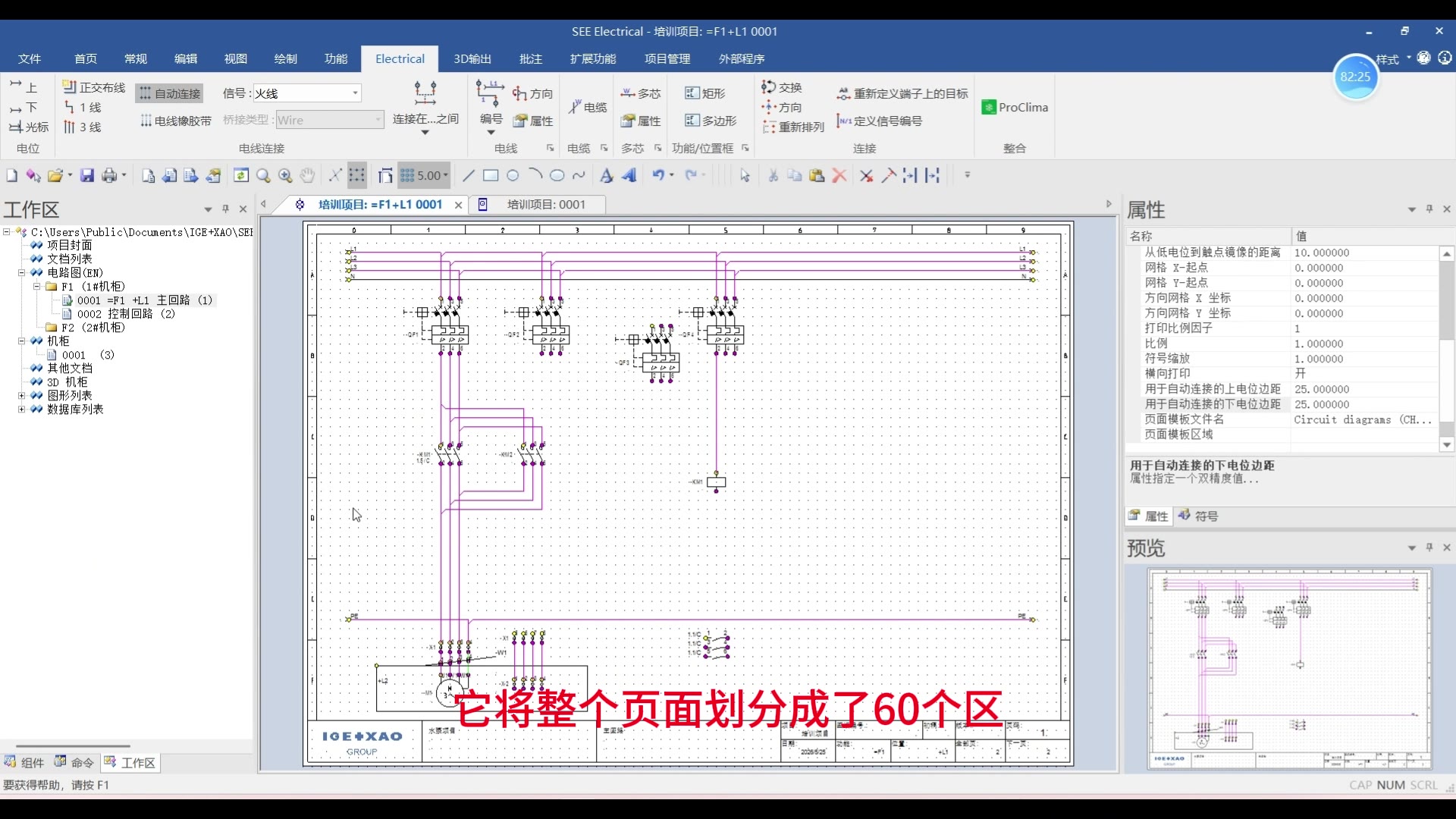
7. 页面被划分为 60 个区域,用于定位元件和交叉引用。

SEE Electrical 入门教程(三):项目管理与列表 步骤7
页面划分为60个区

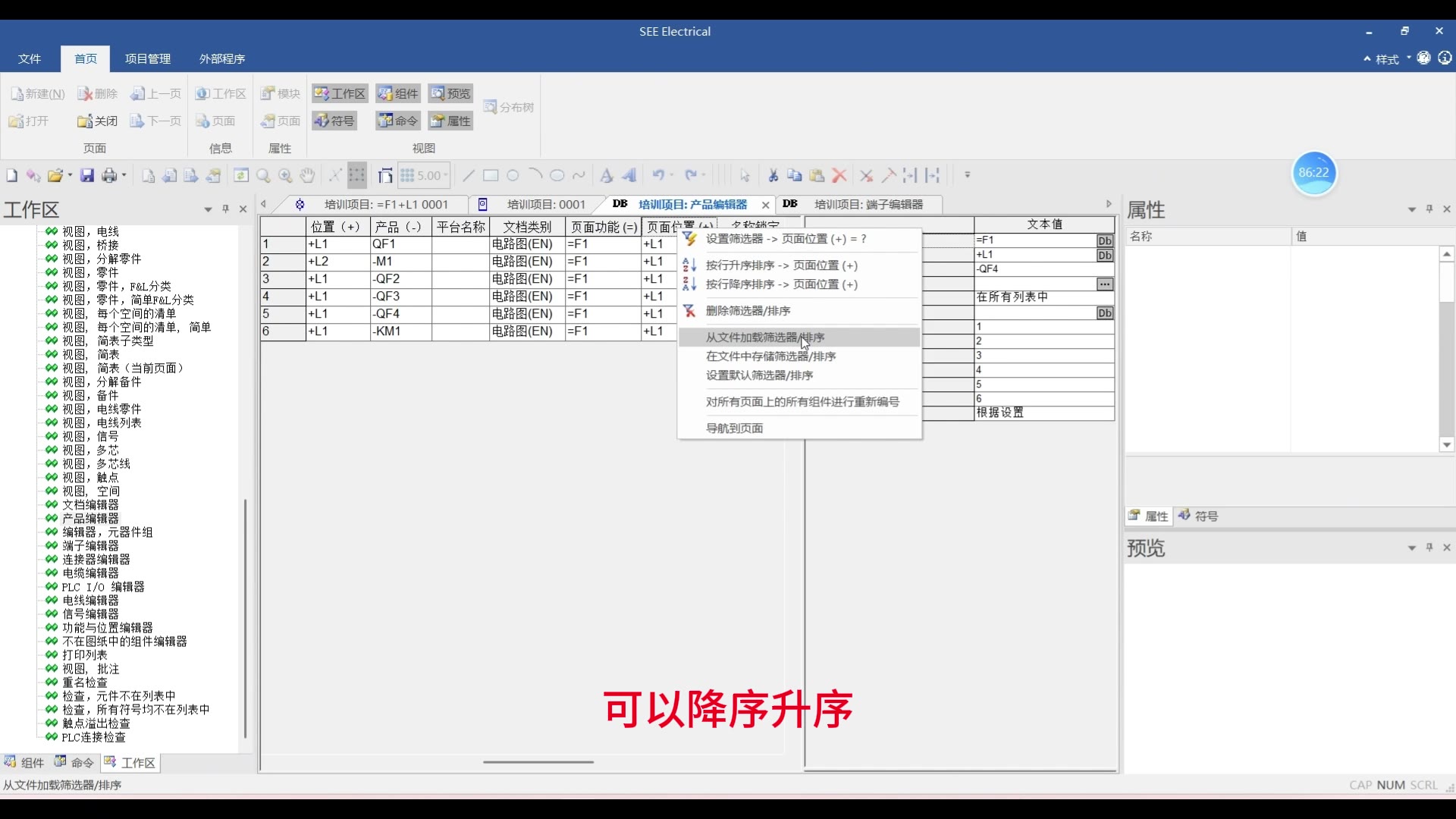
8. 各类列表都支持筛选和排序,方便大项目查阅。

SEE Electrical 入门教程(三):项目管理与列表 步骤8
列表筛选排序

常见问题

  • 列表里看不到刚画的元件?列表只显示已正确赋值的元件,检查组件名称和功能定义是否填写。
  • 页面分区有什么用?交叉引用和位置标注都依赖分区号,建议从一开始就规范填写。

相关阅读

需要正式授权或进一步协助?

联系云睿思获取 SEE Electrical 报价、试用与技术支援。

申请试用或技术咨询